
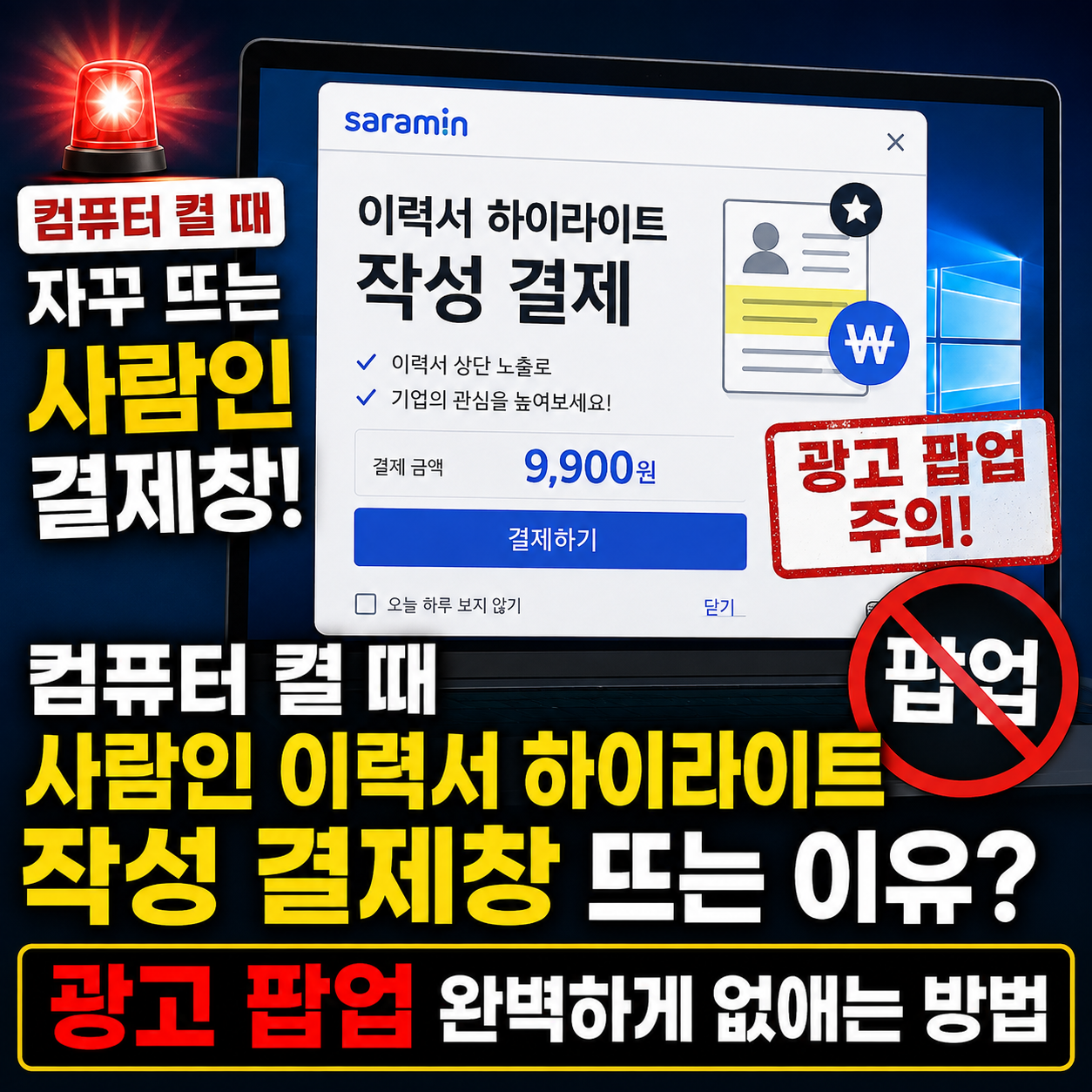
컴퓨터만 켜면 내가 들어가지도 않은 사람인이나 각종 쇼핑몰 광고 창이 갑자기 툭 튀어나와서 당황하신 적 있으신가요? 매번 끄기도 귀찮고, 혹시 바이러스에 걸린 건 아닌지 찝찝하셨을 텐데요. 오늘은 포맷 없이, 초보자도 3분 만에 부팅 시 뜨는 지긋지긋한 강제 광고 창을 뿌리 뽑는 방법을 완벽하게 정리해 드릴게요. 이 글 하나면 스트레스받던 PC 환경이 쾌적해집니다.
강제 광고 창 완벽 제거 핵심 요약
브라우저 설정에서 시작 페이지를 ‘새 탭 열기’로 바꾸고 수상한 확장 프로그램을 지워주세요.
부팅 시 몰래 창을 띄우는 주범! Clipdown, Smart Windows Favorite 등을 찾아 지워야 합니다.
일반 백신으로 안 잡히는 찌꺼기까지 무료 악성 애드웨어 제거 도구(MZK)로 청소하세요.
📝 목차
1. 컴퓨터 켜면 광고 창이 뜨는 진짜 이유
가장 먼저 짚고 넘어가야 할 점이 있어요. 내 PC에 특정 취업 포털(사람인 등)이나 쇼핑몰 창이 뜬다고 해서, 그 회사들이 내 컴퓨터를 해킹한 것이 절대 아닙니다. 범인은 바로 제휴 프로그램 명목으로 숨어 들어온 애드웨어(Adware)입니다.
우리가 평소에 무료 유틸리티, 유튜브 다운로더(클립다운 등), 혹은 관공서 보안 프로그램을 설치할 때 무심코 ‘다음’ 버튼을 연타하곤 하죠. 이때 교묘하게 체크박스로 숨어있던 광고 프로그램들이 함께 깔립니다. 이 업체들은 내 PC에서 광고 창을 강제로 열게 만들고, 그 트래픽을 이용해 수익(제휴 수수료)을 챙겨가는 구조예요.
더 골치 아픈 건, 이런 프로그램들은 사용자가 표면적으로 ‘설치에 동의’한 형태를 띠기 때문에 기본 윈도우 디펜더 같은 백신으로 안 잡히는 경우가 태반이라는 겁니다. 결국 우리가 직접 원인을 찾아 수동으로 싹둑 잘라내야 합니다.
2. 브라우저(크롬·엣지) 설정 및 확장 프로그램 점검
악성 프로그램까지는 아니고, 단순히 인터넷 설정이 꼬여서 창이 같이 열리는 경우도 있어요. 이럴 땐 브라우저 설정만 살짝 바꿔줘도 아주 깔끔해집니다.
크롬(Chrome)을 사용하시는 경우
- 오른쪽 위 점 3개(⋮) 클릭 후 설정으로 들어갑니다.
- 왼쪽 메뉴에서 시작 그룹을 누릅니다.
- ‘특정 페이지 또는 페이지 모음 열기’ 아래에 ‘사람인’이나 모르는 주소가 있다면 점 3개를 눌러 삭제하세요.
- 그 후 가장 위에 있는 ‘새 탭 페이지 열기’로 체크해 두시면 앞으로 깔끔하게 켜집니다.
마이크로소프트 엣지(Edge)를 사용하시는 경우 엣지 역시 설정에서 ‘시작, 홈 및 새 탭’ 메뉴로 들어가 동일하게 특정 페이지 열기 주소를 지워주면 됩니다. 추가로 엣지 창 오른쪽 위 점 3개(…)를 누르고 확장 메뉴로 들어가 보세요. 내가 깔지 않은 수상한 툴바나 앱이 켜져 있다면 가차 없이 [제거]를 눌러 지워야 팝업 안 뜨게 막을 수 있습니다.
3. 광고 띄우는 주범! ‘작업 스케줄러’ 완벽 삭제법 (핵심)
브라우저 설정을 바꿨는데도 컴퓨터를 켤 때마다 또 창이 켜진다면? 십중팔구 작업 스케줄러에 광고 명령이 심어진 상태입니다. 여기가 이번 문제의 진짜 핵심입니다.
작업 스케줄러는 원래 윈도우가 특정 시간에 필요한 작업을 하도록 예약해 두는 곳인데, 나쁜 프로그램들이 여기에 “컴퓨터 켜질 때마다 사람인 창 띄워!”라고 몰래 명령을 등록해 놓는 거죠.
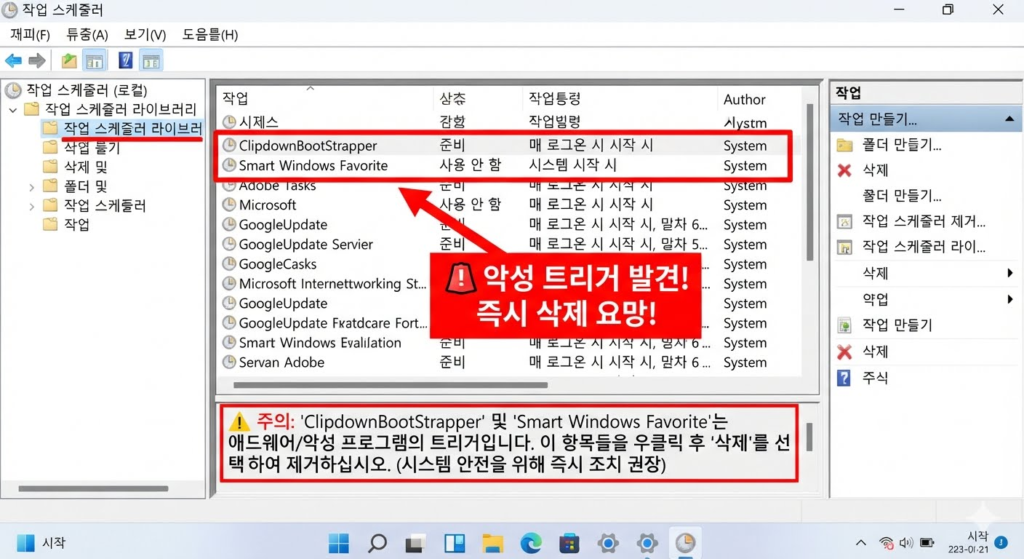
작업 스케줄러 정리하는 방법:
- 키보드의 시작 버튼(윈도우 키)을 누르고 작업 스케줄러를 검색해 켭니다.
- 왼쪽 위 작업 스케줄러 라이브러리 폴더를 한 번 클릭하세요.
- 가운데 목록에 영어로 된 다양한 이름들이 뜹니다. 여기서 광고를 유발하는 악성 항목들을 찾아 마우스 오른쪽 버튼을 누르고 [삭제]를 클릭하면 됩니다. 따로 ‘저장’을 누를 필요 없이 바로 적용되니 지우고 창을 닫으면 끝납니다.
아래 표에 2026년 현재 가장 악명 높은 광고 유발 항목들을 정리해 두었으니, 이 이름들이 보이면 절대 살려두지 말고 모조리 지워주세요!
| 반드시 삭제해야 할 악성 항목 이름 | 숨겨진 진짜 정체 (설명) |
|---|---|
| ClipdownBootStrapper / ClipDownScheduler_… | 무료 다운로더 설치 시 몰래 깔려 부팅 시 광고 창을 강제로 엽니다. |
| Smart Windows Favorite / Schedule for Favorite Update Check | 즐겨찾기를 업데이트한다는 핑계로 교묘하게 광고를 띄우는 악성 항목입니다. |
| SecureConnectionCheck / secureconnections | 보안 연결을 빙자해 시스템 권한을 얻은 뒤 광고를 송출합니다. |
| TabServiceScheduler / Wedrop Find | 새 탭을 열 때마다 가짜 검색 결과나 광고를 심는 주범입니다. |
(참고: OneDrive, Intel, NVIDIA, Edge Update 같은 이름들은 컴퓨터가 정상 작동하는 데 꼭 필요한 정상 프로그램이므로 건드리지 마세요!)
4. 숨은 광고 파일 싹쓸이: 시작프로그램 폴더 및 악성코드 전용 도구 활용
스케줄러를 비웠다면 마지막으로 시작프로그램 폴더를 점검할 차례입니다. 키보드에서 윈도우 키 + R을 동시에 눌러 실행 창을 엽니다. 여기에 shell:startup이라고 적고 엔터를 누르세요. 열린 폴더 안에 인터넷 바로가기 아이콘이나 수상한 프로그램 아이콘이 들어있다면 마우스 우클릭 후 싹 지워주시면 됩니다.
이렇게 수동으로 지웠는데도 마음이 찝찝하거나 숨은 찌꺼기까지 완벽하게 밀어버리고 싶다면, 무료 악성코드 제거 전용 프로그램인 Malware Zero (MZK)를 사용하는 것을 적극 권장해 드립니다. 일반 백신이 ‘사용자가 동의한 프로그램’이라며 넘어가 버린 악성 애드웨어 파일들을 알아서 찾아내 싹 청소해 주는 아주 강력한 국산 툴입니다.
알려드린 4단계 과정을 쭉 따라 하시고 컴퓨터를 한 번 재부팅 해보세요. 이제 컴퓨터를 켤 때마다 불쑥 나타나던 사람인 사이트 창이 완벽하게 사라지고, 원하시던 대로 깔끔하고 부드럽게 윈도우가 켜질 겁니다. 불필요한 프로그램 설치 시 꼭 체크 해제하는 습관 잊지 마시고요!
자주 묻는 질문 (FAQ)
A. 해당 사이트들이 해킹을 한 것이 아닙니다. 무료 다운로드 프로그램 등을 설치할 때 교묘하게 체크박스로 숨겨진 ‘제휴 애드웨어(광고 프로그램)’가 내 PC에 몰래 설치되어, 수익을 위해 해당 사이트들을 강제로 띄우는 것입니다.
A. 본문에 안내된 ClipdownBootStrapper, Smart Windows Favorite, SecureConnectionCheck 같은 악성 항목들은 지워도 컴퓨터 시스템에 전혀 지장을 주지 않습니다. 단, Intel이나 NVIDIA, Windows Update 같은 필수 시스템 이름은 지우지 않도록 주의하세요.
A. 이러한 애드웨어들은 설치 시 사용자가 약관이나 체크박스를 통해 ‘동의’한 것으로 처리되기 때문에, 기본 백신들이 이를 악성 바이러스가 아닌 ‘정상 제휴 프로그램’으로 인식해버립니다. 따라서 수동으로 지우거나 악성코드 전용 제거기(MZK 등)를 사용해야 합니다.