
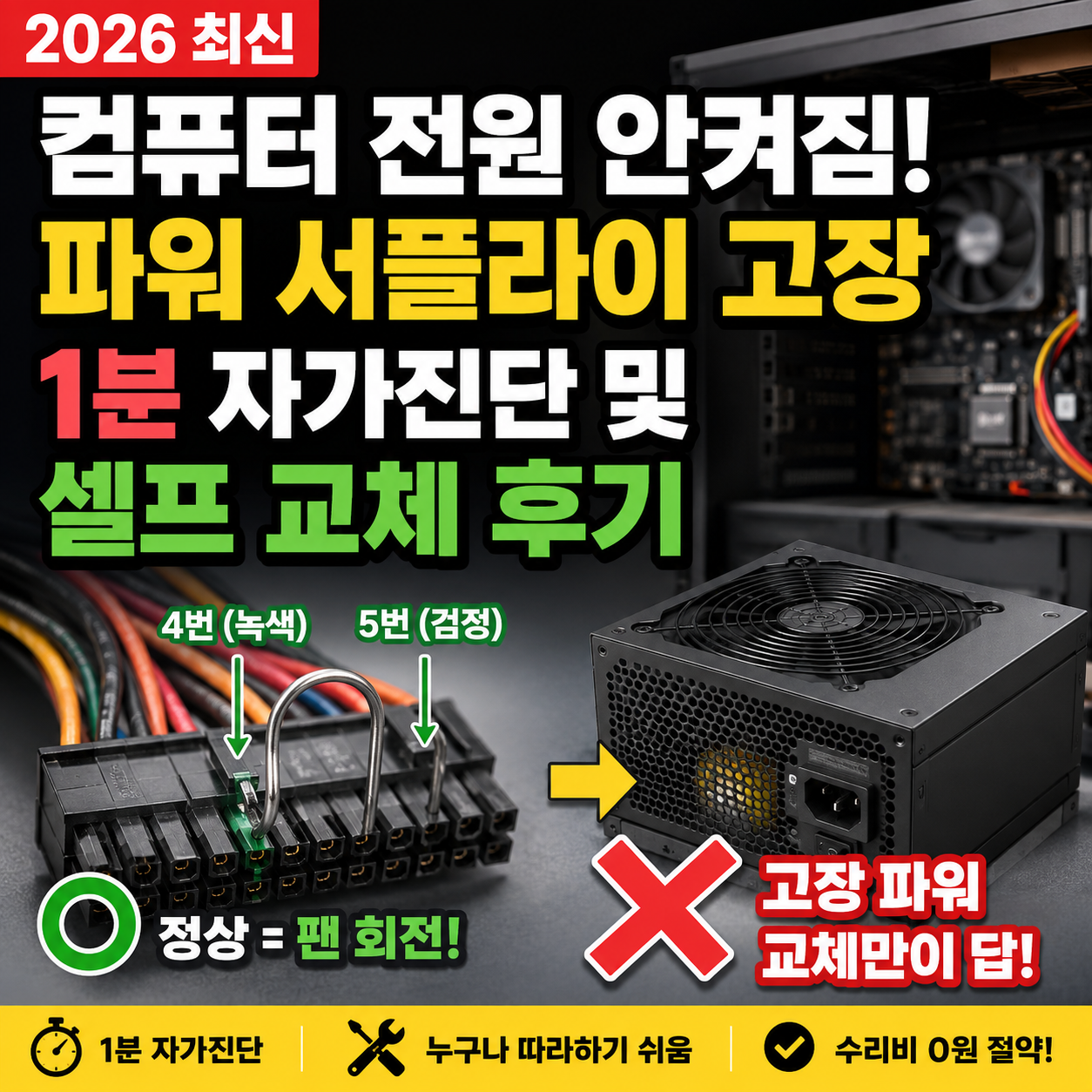
한창 중요하게 게임을 돌리고 있는데 갑자기 컴퓨터가 ‘픽’ 하고 꺼지더니 전원 버튼을 아무리 눌러도 먹통인 경험, 다들 한 번쯤 있으실 겁니다. 저도 며칠 전 멀쩡히 돌아가던 본체가 뻗어버려서 정말 머릿속이 하얘졌거든요.
동네 컴퓨터 수리점을 부르자니 출장비에 부품 바꿔치기 바가지요금이 걱정되고, 그렇다고 새 컴퓨터를 덜컥 사기엔 예산이 부담스러웠습니다. 결론부터 말씀드리면, 단돈 42,000원으로 가성비 500W 파워를 직접 사서 완벽하게 셀프 수리에 성공했습니다.
오늘은 저처럼 컴퓨터 전원이 안 켜져서 멘붕에 빠지신 분들을 위해, 집에서 클립 하나로 고장을 진단하는 방법부터 왕초보도 할 수 있는 파워서플라이 셀프 교체 가이드를 제 생생한 경험을 담아 완벽하게 정리해 드릴게요.
컴퓨터 전원 불량 해결 핵심 요약
종이 클립 하나로 메인보드 24핀 커넥터를 쇼트시켜 파워서플라이 자체의 생사를 1분 만에 확인할 수 있습니다.
향후 전체 업그레이드 계획이 있다면 비싼 제품 대신 4만 원대 초반의 잘만 EcoMax 500W로도 충분히 쾌적한 게이밍이 가능합니다.
조립 후 화면에 영어(BIOS)만 뜬다면, SSD에 연결되는 납작한 SATA 전원선이 헐거워서 발생한 증상이니 다시 꽉 꽂아주세요.
📝 목차
1. 컴퓨터 전원 먹통, 진짜 파워 문제일까?
잘 하던 게임 도중에 갑자기 전원이 나가버리면 가장 먼저 메인보드가 죽었는지, 파워가 죽었는지 헷갈리게 됩니다. 저 역시 메인보드 동전 배터리도 빼보고 램(RAM) 지우개 칠도 해봤지만, 전원 스위치를 눌러도 팬이 단 1초도 돌지 않는 무반응 상태였습니다.
이런 경우 십중팔구 컴퓨터의 심장 역할을 하는 파워서플라이(전원 공급 장치)의 수명이 다했거나, 과전압으로 내부 회로가 타버렸을 확률이 높습니다. 특히 저처럼 6~7년 이상 사용한 Antec 500W 같은 구형 파워라면 콘덴서 노후화로 인한 자연사일 가능성이 가장 큽니다.
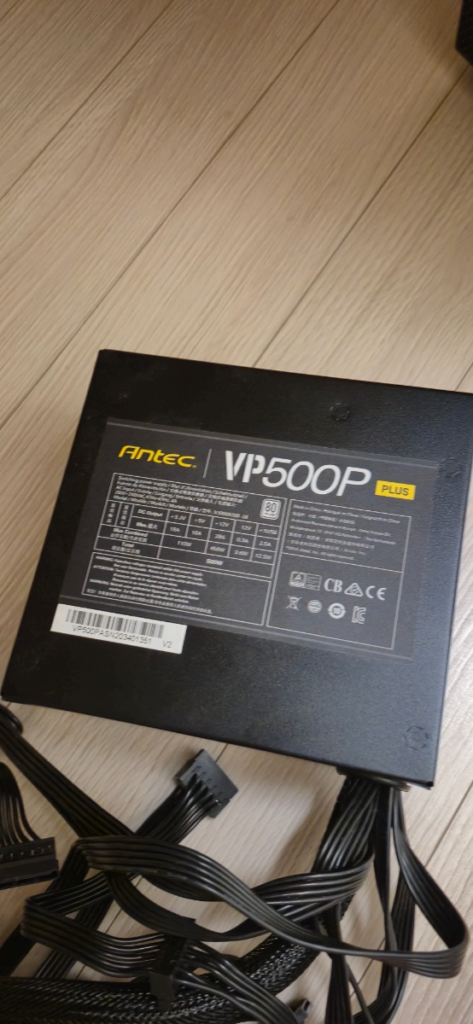
하지만 수리점에 덜컥 전화하면 “메인보드랑 CPU까지 동반 사망했네요”라며 20~30만 원 이상의 과다 청구 바가지를 씌우는 악덕 업체도 존재합니다. 그래서 부품을 통째로 교체하기 전, 정말 파워 문제인지 집에서 확실하게 테스트를 해봐야 합니다.
2. 집에서 1분 컷! 파워 클립 자가테스트 방법
가장 쉽고 확실한 방법은 집에 굴러다니는 클립 하나로 파워를 강제 구동시켜 보는 ‘쇼트 테스트’입니다. 메인보드 없이 파워만 단독으로 켤 수 있는 원리입니다.
테스트를 위해 본체 전원 코드를 뽑고, 메인보드 우측 램 슬롯 옆에 꽂혀 있는 가장 크고 두꺼운 24핀 주 전원 케이블을 흔들어가며 뽑아줍니다.
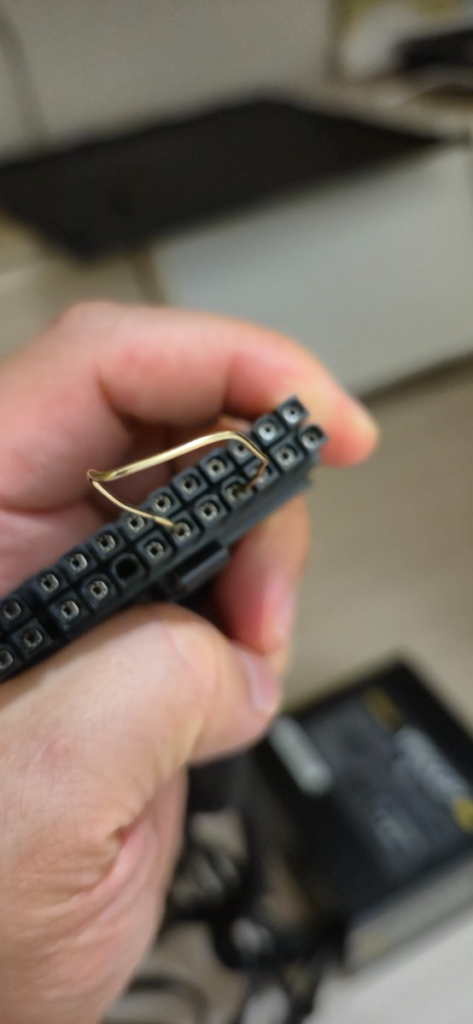
클립 테스트 진행 순서:
- 문구용 금속 클립을 U자 모양으로 구부려줍니다.
- 24핀 케이블의 가운데 플라스틱 고정 걸쇠가 하늘(위)을 향하도록 쥡니다.
- 윗줄 가장 오른쪽 구멍부터 1번으로 셌을 때, 4번째 구멍(녹색, PS-ON 신호선)과 5번째 또는 6번째 구멍(검은색, GND 접지선)에 클립 양 끝을 깊숙이 꽂습니다.
- 본체 뒤에 전원 코드를 연결하고 똑딱이 스위치를 I (ON)로 켭니다.
이때 파워서플라이 내부의 커다란 팬이 ‘위잉’하고 돌아간다면 파워는 정상이고 메인보드 쪽에 문제가 생긴 것입니다. 반대로 저처럼 스위치를 켜도 미동도 없다면 파워 고장이 100% 확실합니다!
3. 어떤 파워를 사야 할까? 가성비 500W 구매 후기
파워 고장이 확실해졌으니 이제 새 부품을 살 차례입니다. 제 컴퓨터 사양은 인텔 8세대 CPU와 GTX 1650 그래픽카드로, 보조 전원이 따로 들어가지 않는 전력 소모가 매우 적은 시스템이었습니다.
나중에 아예 70~80만 원을 들여 최신 사양으로 본체를 새로 맞출 계획이었기 때문에, 굳이 지금 600W 이상의 비싼 파워를 살 필요가 없었습니다. 그래서 딱 단돈 4만 원대 이하의 정격 500W 가성비 모델을 찾기로 했습니다.
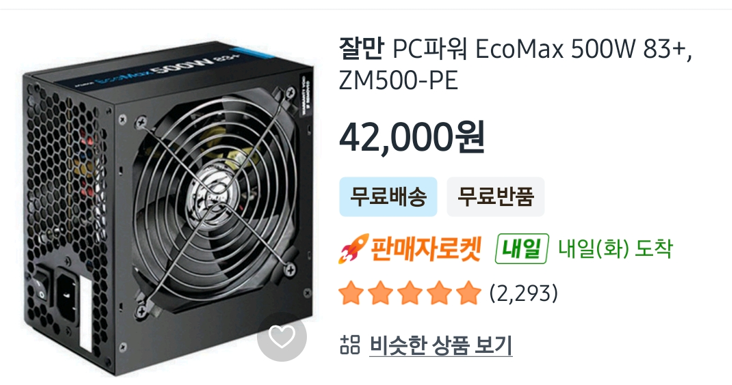
| 가성비 500W 추천 모델 (4만 원대) | 핵심 특징 및 무상 AS 기간 |
|---|---|
| 잘만 EcoMax 500W (벌크) | 가성비 최상 (3만 원 후반) / AS 3년 / 구형 PC 심폐소생용 추천 |
| 맥스엘리트 PRIMO 500W 플랫 | 올블랙 플랫 선으로 조립 편리 / AS 5년 / 선정리 초보에게 추천 |
| 마이크로닉스 Classic II 500W | 국민 파워, 압도적 안정성 / AS 6년 / 안심하고 오래 쓸 목적 |
저는 박스 포장만 없고 기계는 똑같은 잘만 EcoMax 500W 벌크 제품을 쿠팡 로켓배송으로 42,000원에 구매했습니다. 다음 날 바로 물건을 받아서 조립을 시작할 수 있었어요.
4. 왕초보 파워서플라이 셀프 조립 순서 (선 4개만 기억)
새 파워 박스를 열어보면 주렁주렁 거미줄처럼 달린 전선들 때문에 덜컥 겁이 납니다. 하지만 전혀 쫄 필요 없습니다! 제 사양 기준으로는 딱 4군데만 레고 맞추듯 제자리에 꽂아주면 조립이 완성됩니다.
첫 번째, 24핀 메인보드 전원선: 메인보드 우측 가장 큰 구멍에 꽂습니다. 커넥터 플라스틱 걸쇠가 본체 바깥쪽을 향하도록 잡고 ‘딸깍’ 소리가 나게 엄지로 힘껏 꽉 눌러 꽂아줍니다.
두 번째, 8핀 CPU 보조 전원선: 메인보드 좌측 맨 위 구석에 꽂습니다. 4핀 2개가 반으로 쪼개져 있는 검은색 선이며, 걸쇠 방향이 위(천장)를 향하도록 꽂아야 들어갑니다.
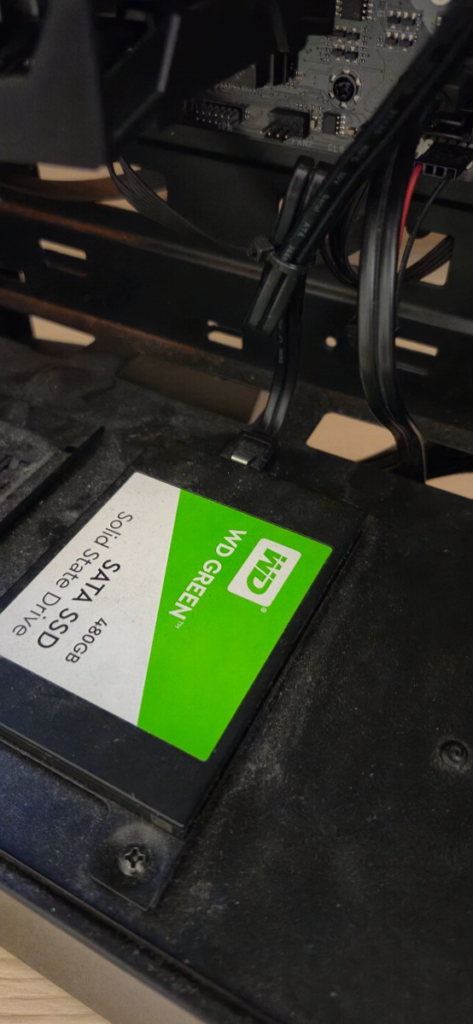
세 번째, SATA SSD 전원선: 윈도우가 설치된 하드디스크 뒷면에 꽂습니다. 납작하고 안쪽 홈이 영어 알파벳 L(기억자) 모양으로 꺾인 선입니다. 홈 방향을 맞춰 꾹 밀어 넣습니다.
네 번째, 케이스 팬 전원선 (IDE 단자): 본체 후면에 대롱대롱 매달려 있는 쿨러 선에 뚱뚱한 4핀 단자를 서로 맞물려 꽂아주면 끝입니다.
남는 빨간색 PCI-E(그래픽카드 보조전원) 선이나 쓰지 않는 선들은 케이블 타이로 묶을 필요도 없이, 본체 바닥 빈 공간에 구겨 넣어두고 케이스 뚜껑을 닫으면 아주 깔끔하게 마무리됩니다.
5. 조립 후 켜졌는데 바이오스 화면만 뜬다면? 해결 팁
조립을 마치고 떨리는 마음으로 전원 스위치를 켰습니다. 본체 팬이 쌩쌩하게 돌아가며 전원 불빛이 들어왔어요! 참고로 요즘 파워들은 소음을 줄이는 제로팬(Zero-Fan) 기능이 있어서, 처음에 전원을 켜면 파워 자체 팬이 살짝 돌다가 멈추는 것이 정상이니 당황하지 마세요.
그런데, 모니터에 윈도우 화면이 안 뜨고 알 수 없는 빨간 줄과 함께 기가바이트(GIGABYTE) 바이오스 영어 화면만 무한 루프로 진입하는 현상이 발생했습니다.
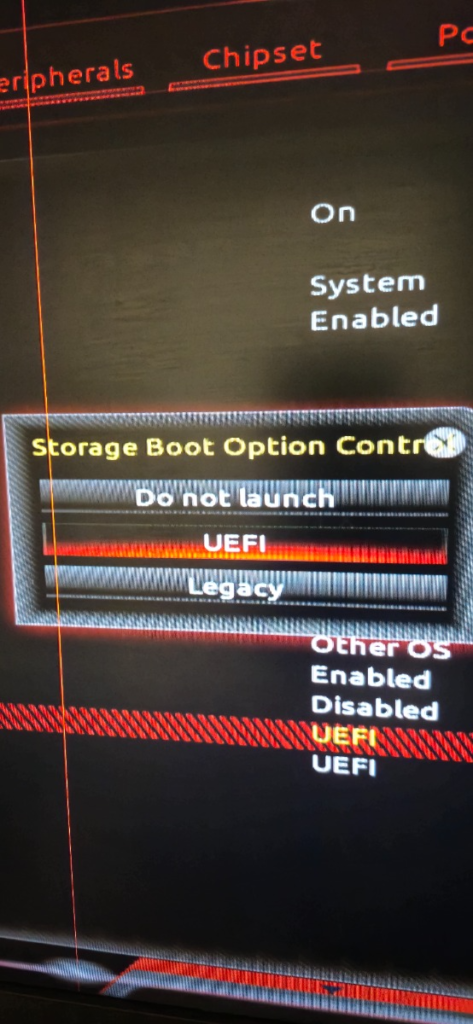
처음에는 “윈도우 11 지원이 안 되는 건가?” 싶어 CSM Support 설정 등을 만져봤지만 소용이 없었습니다. 이 현상의 가장 큰 원인은 방금 꽂은 SSD(하드디스크) 전원선이나 데이터 선이 미세하게 덜 꽂혀서 컴퓨터가 윈도우를 읽지 못하는 물리적 접촉 불량 상태이기 때문입니다.
컴퓨터 전원 버튼을 5초간 꾹 눌러 강제로 끈 뒤, 아까 SSD 뒷면에 꽂았던 납작한 전원선(SATA선)을 뺐다가 더 이상 안 들어갈 때까지 손가락에 꽉 힘을 주고 다시 밀어 넣었습니다. 메인보드 쪽에 꽂힌 데이터 선도 다시 꾹꾹 눌러주었죠.
그 후 F10을 누르고 저장 후 재부팅을 하니, 그제야 거짓말처럼 원래 쓰던 윈도우 바탕화면이 부드럽게 짠! 하고 나타났습니다.
6. 결론: 셀프 수리로 돈 아끼고 생명 연장 성공
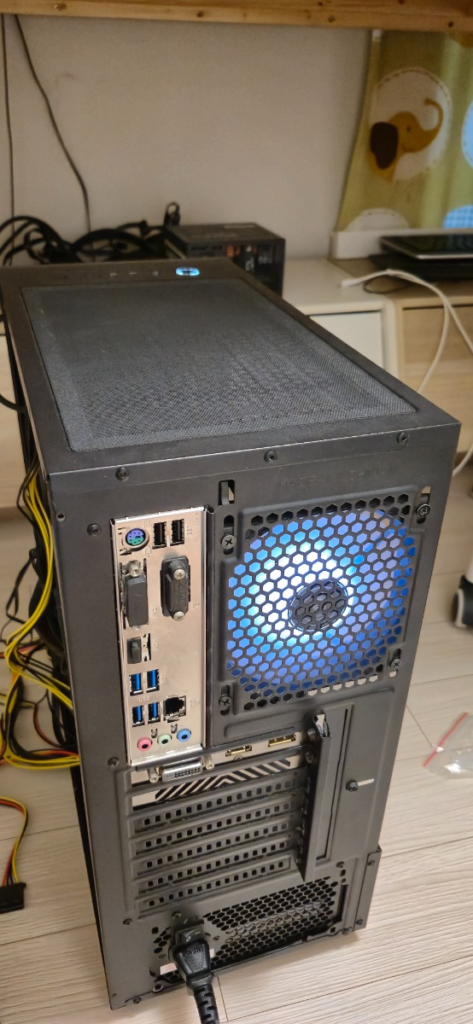
게임 중 갑자기 꺼지는 현상 때문에 메인보드가 다 죽은 줄 알고 식은땀을 흘렸지만, 파워 클립 자가진단 덕분에 정확하게 문제 원인을 파악할 수 있었습니다.
수리점에 출장을 불렀다면 최소 10~15만 원 이상 깨졌을 일을, 단돈 4만 2천 원에 부품을 사서 셀프 교체한 덕분에 남은 돈으로 치킨을 시켜 먹으며 다시 즐겁게 랭겜을 돌릴 수 있었습니다.
컴퓨터 전원이 먹통일 때 무작정 동네 컴퓨터 수리점에 가져가기 전, 꼭 이 글에 적힌 클립 테스트부터 해보세요. 생각보다 파워서플라이 셀프 교체는 누구나 할 수 있을 만큼 쉽고 짜릿한 경험입니다! 여러분의 소중한 지갑과 컴퓨터를 모두 지키시길 바랍니다.
자주 묻는 질문 (FAQ)
A. 24핀 커넥터의 4번(녹색 신호선)과 5번 또는 6번(검은색 접지선) 구멍을 클립으로 서로 연결해 주시면 됩니다. 접지선은 여러 개가 있으므로 4번과 그 옆에 있는 검은색 선 구멍 아무 곳이나 연결해도 파워가 정상적으로 구동됩니다.
A. 아닙니다. 최신 파워서플라이 모델들은 소음을 줄이기 위해 부하가 적을 때 팬을 정지시키는 ‘제로팬(Zero-Fan)’ 기능이 탑재되어 있습니다. 전원 스위치를 켠 직후 아주 살짝 멈칫하다가 정지한다면 정상적으로 전기가 들어간 상태이며, 컴퓨터를 사용해 온도가 올라가면 자동으로 회전합니다.
A. 윈도우가 설치된 하드디스크(SSD)를 메인보드가 인식하지 못해 발생하는 현상입니다. SSD 뒷면에 꽂히는 L자형 전원선(SATA)이 미세하게 덜 꽂혔거나, 메인보드로 가는 데이터 선이 헐거운 상태일 확률이 높습니다. 본체 전원을 끄고 케이블을 끝까지 힘주어 다시 꽉 밀어 넣은 뒤 켜보세요.