
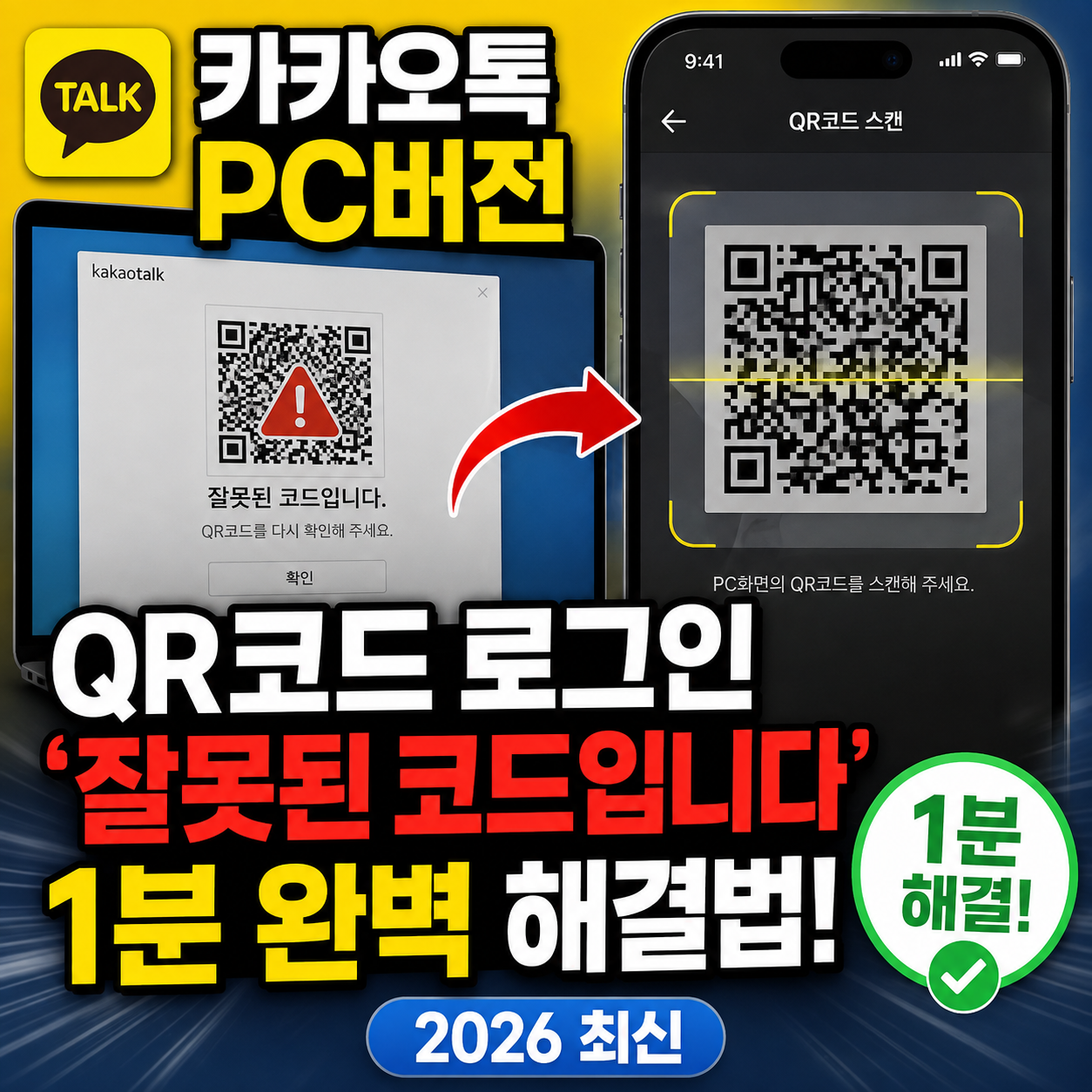
회사나 학교, 공공기관 등 공용 PC에서 개인정보를 남기지 않으려고 카카오톡 PC버전 QR코드 로그인을 시도했는데, 갑자기 ‘잘못된 코드입니다. 정상적인 코드인지 확인 후 다시 시도해주세요.’라는 알림과 함께 인증 실패가 뜬 적 있으신가요? 급하게 업무 파일을 보내거나 확인해야 하는데 무한 로딩이 걸리면 정말 난감하고 답답한 마음이 듭니다.
저 역시 사내망 PC에서 이 문제를 겪고 당황했던 기억이 납니다. 많은 분들이 내 계정이 해킹당한 건 아닌지, 비밀번호가 틀린 건 아닌지 걱정하시지만, 결론부터 말씀드리면 계정 문제는 아닙니다. 이 오류는 대부분 기기 간의 시간 동기화 불일치나 보안 방화벽 설정 때문에 발생합니다. 지금부터 누구나 1분 안에 즉각적으로 로그인 오류를 해결할 수 있는 완벽 조치법과 2026년 새롭게 적용된 카카오톡 보안 정책까지 꼼꼼하게 짚어드리겠습니다.
카카오톡 QR코드 인증 실패 핵심 요약
QR코드 인증은 초 단위로 갱신됩니다. 스마트폰과 PC의 시간 설정에서 ‘자동으로 시간 설정’을 껐다가 다시 켜주세요.
불안정한 공용 와이파이 대신 모바일 셀룰러 데이터(LTE/5G)로 전환 후 다시 스캔해보세요.
v25.6.0 미만 구버전은 보안 강화로 인해 공식 지원이 종료되었습니다. 반드시 공식 홈페이지에서 최신 버전으로 업데이트해야 합니다.
📝 목차
1. 카카오톡 QR코드 로그인 ‘잘못된 코드입니다’ 진짜 원인
카카오톡의 QR코드 로그인은 사용자 개인정보 보호를 위해 시간 기반 일회용 비밀번호(TOTP) 방식을 사용하고 있습니다. 이는 은행의 OTP나 각종 게임의 보안 인증과 동일한 원리입니다.
즉, 화면에 보이는 QR코드는 정지된 이미지가 아니라 초 단위로 새롭게 갱신되는 암호화된 코드입니다. 따라서 스마트폰의 시계와 PC의 시계가 단 1분, 아니 몇 초만 어긋나 있어도 카카오 인증 서버는 이를 유효하지 않은, 이른바 ‘잘못된 코드’로 인식해 버립니다.
| 오류 발생 핵심 원인 | 직관적 해결 방향 |
|---|---|
| 기기 간 시간 불일치 (가장 흔함) | 스마트폰 및 PC 네트워크 시간 자동 동기화 리셋 |
| 사내망 및 공용 Wi-Fi 포트 차단 | 모바일 데이터(LTE/5G)로 전환 후 재스캔 |
| 카카오톡 PC버전 구버전 사용 (26년 3월 이후) | v26.x.x 이상 최신 공식 버전으로 업데이트 |
특히 공용 PC의 경우 관리자가 윈도우 시계 동기화를 막아두거나, 내장 배터리 방전으로 시간이 틀어지는 경우가 꽤 잦습니다. 이 작은 시간 오차가 퇴근 직전 중요한 파일을 보내야 할 때 사람을 애타게 만드는 주범이 됩니다.
2. [1순위] 스마트폰 및 PC 시간 동기화 1분 해결법
‘잘못된 코드입니다’라는 팝업을 보셨다면 열에 아홉은 바로 이 방법으로 즉시 해결됩니다. 내 기기들의 시계를 카카오 서버의 표준 시간과 맞추는 작업입니다.
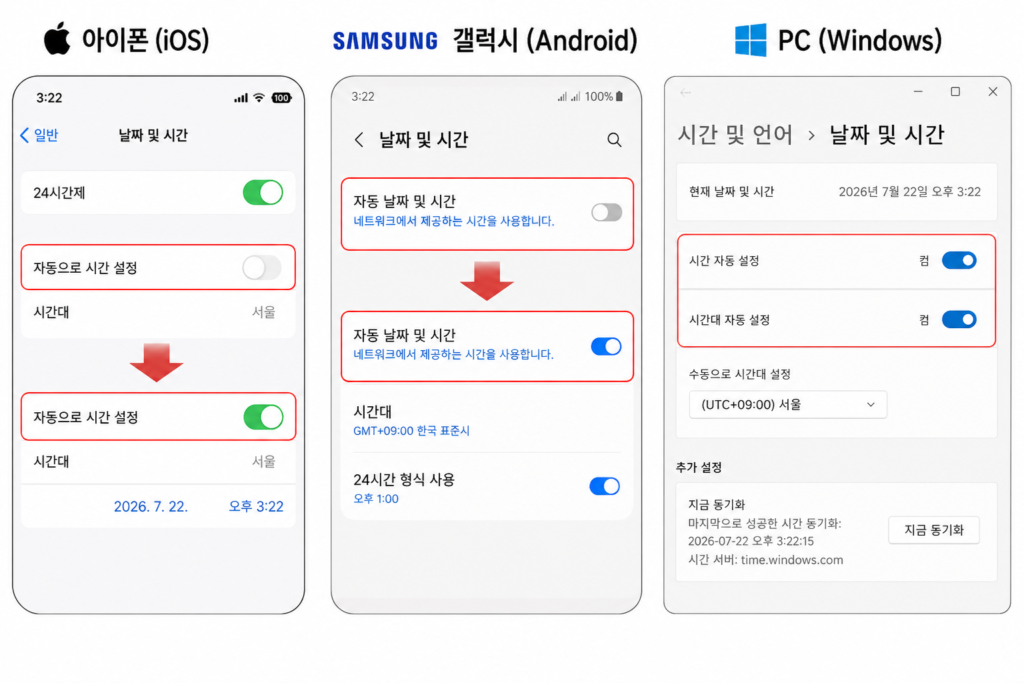
✅ 스마트폰(모바일) 설정 방법
- 아이폰(iOS): 설정 → 일반 → 날짜 및 시간 → ‘자동으로 설정’ 버튼을 껐다가 5초 뒤 다시 켜주세요.
- 갤럭시(안드로이드): 설정 → 일반 → 날짜 및 시간 → ‘날짜 및 시간 자동 설정’ 토글을 껐다가 다시 활성화합니다.
✅ PC(윈도우 10/11) 설정 방법
- 윈도우 바탕화면 우측 하단의 시계를 마우스 오른쪽 버튼으로 클릭합니다.
- ‘날짜 및 시간 조정’을 선택하여 설정 창으로 들어갑니다.
- ‘자동으로 시간 설정’ 옵션을 ‘켬’에서 ‘끔’으로 바꾼 뒤, 다시 ‘켬’으로 변경해 줍니다.
- 바로 아래에 있는 ‘지금 동기화’ 버튼을 클릭하여 시계가 정확하게 맞춰지는지 확인합니다.
이렇게 모바일과 PC 양쪽의 시간을 네트워크 표준 시간으로 완벽하게 맞춘 뒤, 카카오톡 PC버전 화면에서 QR코드를 새로고침하여 스캔해 보세요. 대부분 여기서 허무할 정도로 바로 로그인이 성공합니다.
3. [2순위] 모바일 네트워크 전환 및 PC 방화벽 설정
시간을 정확하게 맞췄는데도 여전히 QR코드가 인증 실패를 뿜어내며 무한 로딩에 빠진다면, 네트워크 통신 문제일 확률이 높습니다.
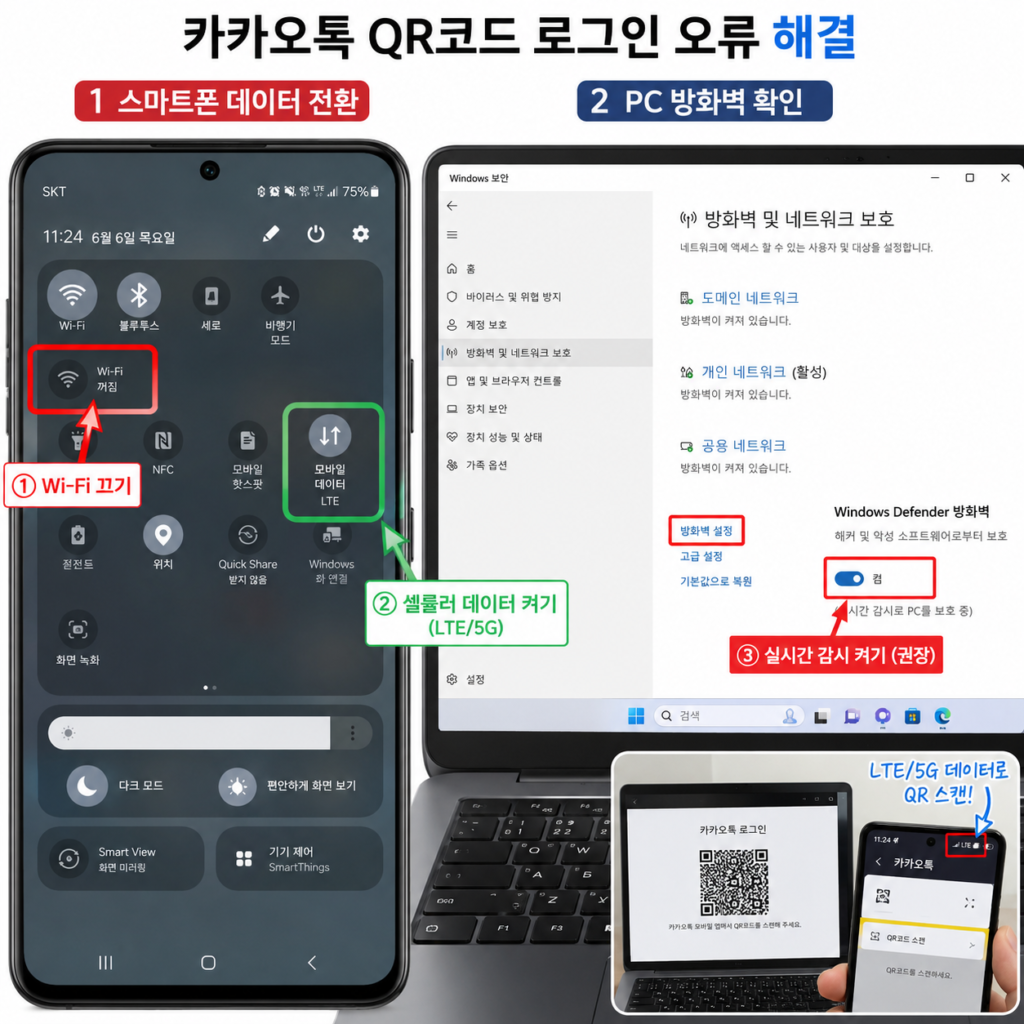
특히 학교, 도서관, 또는 사내망 방화벽이 강력한 회사에 설치된 공용 PC 해킹 방지 시스템이 외부 통신 포트를 일시적으로 막고 있을 때 이런 현상이 빈번합니다. 알약이나 V3 같은 보안 백신이 카카오 인증 서버와의 통신을 의심스러운 접근으로 오인하기도 하죠.
✅ 즉각적인 네트워크 분리 조치 스마트폰이 회사나 공공장소의 불안정한 Wi-Fi에 연결되어 있다면 와이파이를 끄고 셀룰러 데이터(LTE/5G)로만 연결된 상태로 만드세요. 그 상태에서 PC 화면의 QR코드를 다시 스캔하면 통신 간섭 없이 깔끔하게 인증 토큰이 넘어가는 것을 확인할 수 있습니다.
✅ PC 방화벽 일시 중지 만약 그래도 안 된다면, 윈도우 우측 하단 시스템 트레이에서 V3나 알약 아이콘을 우클릭한 뒤 ‘실시간 감시’를 딱 1분만 일시 정지시켜 보세요. 로그인이 성공적으로 완료된 후에는 잊지 말고 다시 실시간 감시를 켜서 PC를 안전하게 보호하셔야 합니다.
4. 2026년 최신 팩트체크: 구버전 차단 및 공식 다운로드
위의 두 가지 방법을 모두 사용했는데도 QR코드를 아예 읽지 못하거나 잘못된 코드로 인식한다면, 현재 사용 중인 카카오톡 PC버전이 ‘구버전’인지 확인해야 합니다.
2026년 3월 10일부로 카카오 측은 보안 강화를 위해 v25.6.0 미만 구버전의 PC 지원을 전면적으로 종료했습니다. 이는 최근 북한 배후 피싱 조직이 카카오 QR코드 창을 위장한 교묘한 APT 해킹을 시도한 사례가 적발되었기 때문입니다.
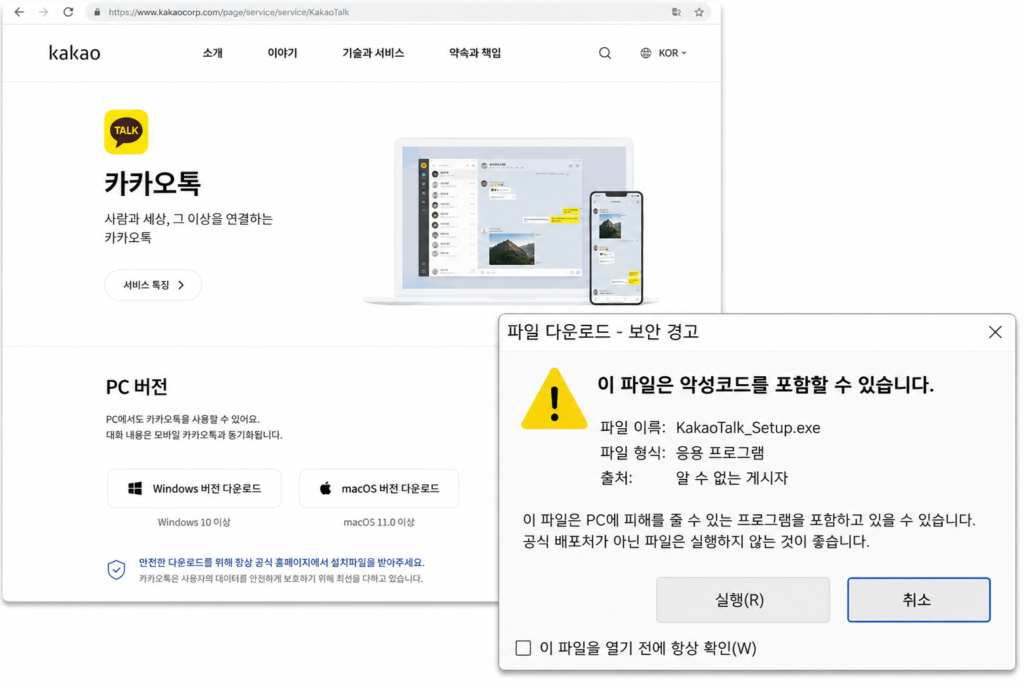
인터넷 커뮤니티 등에서 레지스트리를 수정하거나 구버전을 억지로 설치하는 방법이 공유되곤 했지만, 현재는 인증 서버에서 토큰 자체를 읽지 못하도록 완전히 막혀있어 전부 무용지물입니다. 비공식 블로그에서 설치 파일을 받을 경우 심각한 랜섬웨어나 악성코드에 감염될 위험이 매우 큽니다.
따라서 문제가 지속된다면 제어판에서 현재 설치된 카카오톡을 완전히 삭제한 뒤, 반드시 카카오 공식 홈페이지에 접속하여 최신 버전(v26.x.x 이상)을 새로 다운로드하여 설치하시길 강력히 권장합니다.
공용 PC에서 로그인 오류로 시간 낭비하지 마시고, 오늘 알려드린 시간 동기화와 네트워크 전환 꿀팁으로 빠르고 쾌적하게 업무를 처리하시길 바랍니다.
자주 묻는 질문 (FAQ)
A. 아닙니다. 이 오류는 계정 해킹이나 비밀번호 오류가 아니라 스마트폰과 PC 기기 간의 시계(시간)가 일치하지 않아 보안 서버가 일회용 QR코드 인증 토큰을 정상적으로 인식하지 못할 때 발생하는 단순 동기화 문제입니다.
A. 사내망이나 공용 Wi-Fi 방화벽이 카카오 인증 서버를 차단하고 있을 수 있습니다. 스마트폰의 와이파이를 끄고 모바일 데이터(LTE/5G)로 전환한 뒤 다시 QR코드를 스캔해 보시고, 그래도 안 된다면 PC 버전이 2026년 최신 버전인지 확인하여 업데이트하시기 바랍니다.
A. 절대 안 됩니다. 카카오톡은 2026년 3월부로 보안 강화를 위해 v25.6.0 미만 구버전의 PC 로그인을 강제로 차단했습니다. 블로그 등을 통해 구버전을 다운로드할 경우 악성코드나 랜섬웨어에 감염될 위험이 매우 높으니 반드시 공식 홈페이지를 이용하세요.