
카카오톡을 사용하다 보면 친구 목록에서 갑자기 사라진 사람이 있을 수 있습니다.
이럴 때 "내가 실수로 숨겼나?", "차단한 친구를 어떻게 확인하지?" 같은 고민이 생기죠.
📢 이 글에서 확인할 수 있는 내용 ✅ 카카오톡 숨김 친구 & 차단 친구 확인하는 법 (모바일 & PC)
✅ 숨김과 차단의 차이점 및 복구 방법
✅ 차단한 친구가 알림을 받는지 여부
✅ 차단을 풀었을 때 상대방이 알 수 있는지
👉 바로 확인해봅시다! 🔍
🔎 1. 카카오톡 숨김 친구 확인하는 방법
숨김 친구는 여전히 대화가 가능하지만, 친구 목록에서만 보이지 않는 상태입니다.
📱 모바일에서 숨김 친구 확인하는 법
1️⃣ 카카오톡 앱 실행 후 하단 ‘친구’ 탭으로 이동
2️⃣ 오른쪽 상단 ⚙️(설정) 아이콘 클릭
3️⃣ ‘친구 관리’ → ‘숨김친구 관리’ 선택
4️⃣ 숨김 처리된 친구 목록이 나타남
📌 숨김 친구 복구하는 법
✔ 숨김 친구 목록에서 해당 친구 오른쪽 ‘관리’ 클릭
✔ ‘친구 목록으로 복구’ 선택하면 다시 친구 목록에 추가됨
💻 PC에서 숨김 친구 확인하는 법
1️⃣ 카카오톡 PC 버전 실행 후 왼쪽 하단 설정(⚙️) 클릭
2️⃣ ‘설정’ → ‘친구’ → ‘숨김 친구 관리’ 선택
3️⃣ 숨김 친구 목록 확인 가능
📢 참고: 숨김 친구는 여전히 메시지 수·발신이 가능하며, 상대방은 숨김 여부를 알 수 없습니다.
🚫 2. 카카오톡 차단 친구 확인하는 방법
차단 친구는 완전히 차단된 상태입니다.
📌 차단하면?
❌ 메시지 & 전화 수신 불가
❌ 상대방이 내 프로필을 볼 수 없음
📱 모바일에서 차단 친구 확인하는 법
1️⃣ 카카오톡 앱 실행 후 하단 ‘친구’ 탭으로 이동
2️⃣ 오른쪽 상단 ⚙️(설정) 아이콘 클릭
3️⃣ ‘친구 관리’ → ‘차단친구 관리’ 선택
4️⃣ 차단된 친구 목록이 나타남
📌 차단 친구 복구하는 법
✔ 차단 목록에서 해당 친구 오른쪽 ‘관리’ 클릭
✔ ‘차단 해제’ 선택하면 친구 목록에 다시 추가됨
💻 PC에서 차단 친구 확인하는 법
1️⃣ 카카오톡 PC 버전 실행 후 왼쪽 하단 설정(⚙️) 클릭
2️⃣ ‘설정’ → ‘친구’ → ‘차단 친구 관리’ 선택
3️⃣ 차단된 친구 목록 확인 가능
📢 참고: 차단을 해제해도 상대방에게 알림이 가지 않습니다.
🔥 3. 카카오톡 숨김 vs 차단 차이점 정리!
기능숨김차단
| 친구 목록에서 사라짐? | ✅ 네 | ✅ 네 |
| 메시지 보내기 가능? | ✅ 가능 | ❌ 불가능 |
| 상대방이 알 수 있음? | ❌ 모름 | ❌ 모름 |
| 프로필/상태메시지 확인 가능? | ✅ 가능 | ❌ 불가능 |
| 다시 복구 가능? | ✅ 가능 | ✅ 가능 |
✔ 숨김: 친구 목록에서만 안 보이게 할 때 사용
✔ 차단: 아예 연락을 차단하고 싶을 때 사용
🧐 4. 자주 묻는 질문 (FAQ)
❓ 1. 차단한 친구가 나에게 메시지를 보낼 수 있나요?
❌ 아니요. 차단한 친구는 메시지를 보낼 수 없으며, 발송해도 '1' 표시가 계속 남아 있습니다.
❓ 2. 숨김 친구에게 메시지를 보내면 어떻게 되나요?
✅ 정상적으로 전송됩니다. 숨김 친구는 친구 목록에서만 안 보일 뿐, 대화 자체는 가능합니다.
❓ 3. 차단 풀면 상대방에게 알림이 가나요?
❌ 아니요. 차단 해제해도 상대방에게 별도의 알림이 가지 않습니다.
❓ 4. 차단한 친구가 다시 추가될 수 있나요?
✅ 네. 차단 해제 후 친구 추가하면 다시 목록에 나타납니다.
❓ 5. 차단하면 상대방이 알 수 있나요?
❌ 아니요. 상대방은 차단 여부를 확인할 수 없습니다.
⚠ 하지만, 메시지가 계속 '1'로 남아 있다면 차단된 것을 의심할 수 있습니다.
📌 5. 마무리 – 카카오톡 숨김 & 차단 기능을 잘 활용하세요!
✔ 숨김 친구: 잠시 목록에서 숨겨두고 싶을 때
✔ 차단 친구: 연락을 완전히 차단하고 싶을 때
📢 이제 카카오톡 숨김 & 차단 친구를 쉽게 확인하고 관리할 수 있겠죠? 😊
📩 더 궁금한 점이 있다면 댓글로 남겨주세요!
💡 이 글이 도움이 되었다면 공유 & 저장하세요! 👍

단체 모임, 익명 상담, 고객 소통까지…
카카오톡 오픈채팅방, 생각보다 더 많이 활용되고 있다는 거 알고 계셨나요?
기존 친구 추가 없이도 누구나 참여할 수 있어 비즈니스용 채널이나 취미 커뮤니티 운영에 아주 유용한 기능입니다.
하지만 의외로 "어떻게 만드는지 모르겠다" 는 분들이 꽤 많습니다.
그래서 오늘은
👉 카카오톡 오픈채팅방을 처음부터 만드는 방법을 아주 쉽게 정리해드리고,
👉 필요에 따라 참여코드(비밀번호) 설정까지 한 번에 알려드릴게요.
비공개 운영을 원하는 분들이라면 참여코드 설정 팁도 꼭 참고해보세요.
✅ 이런 분들께 꼭 필요해요
- 고객 상담용 채팅방을 만들고 싶은 소상공인/셀러
- 수업, 커뮤니티, 스터디를 운영하는 모임 리더
- “어렵지 않을까…” 걱정되지만 그냥 따라만 하고 싶은 초보자
💡 오픈채팅은 익명 참여 가능하고, 광고 없이 누구나 접속할 수 있어서
상담창구나 수업 운영, 소통 채널로 딱입니다.
📌 준비물
- 스마트폰
- 카카오톡 앱 (최신 버전)
🛠️ 카카오톡 오픈채팅방 만드는 10단계
각 단계마다 실제 앱 화면과 동일한 스크린샷을 삽입해 주세요.
1단계. 카카오톡 앱 실행
노란색 말풍선 아이콘을 눌러 실행합니다.
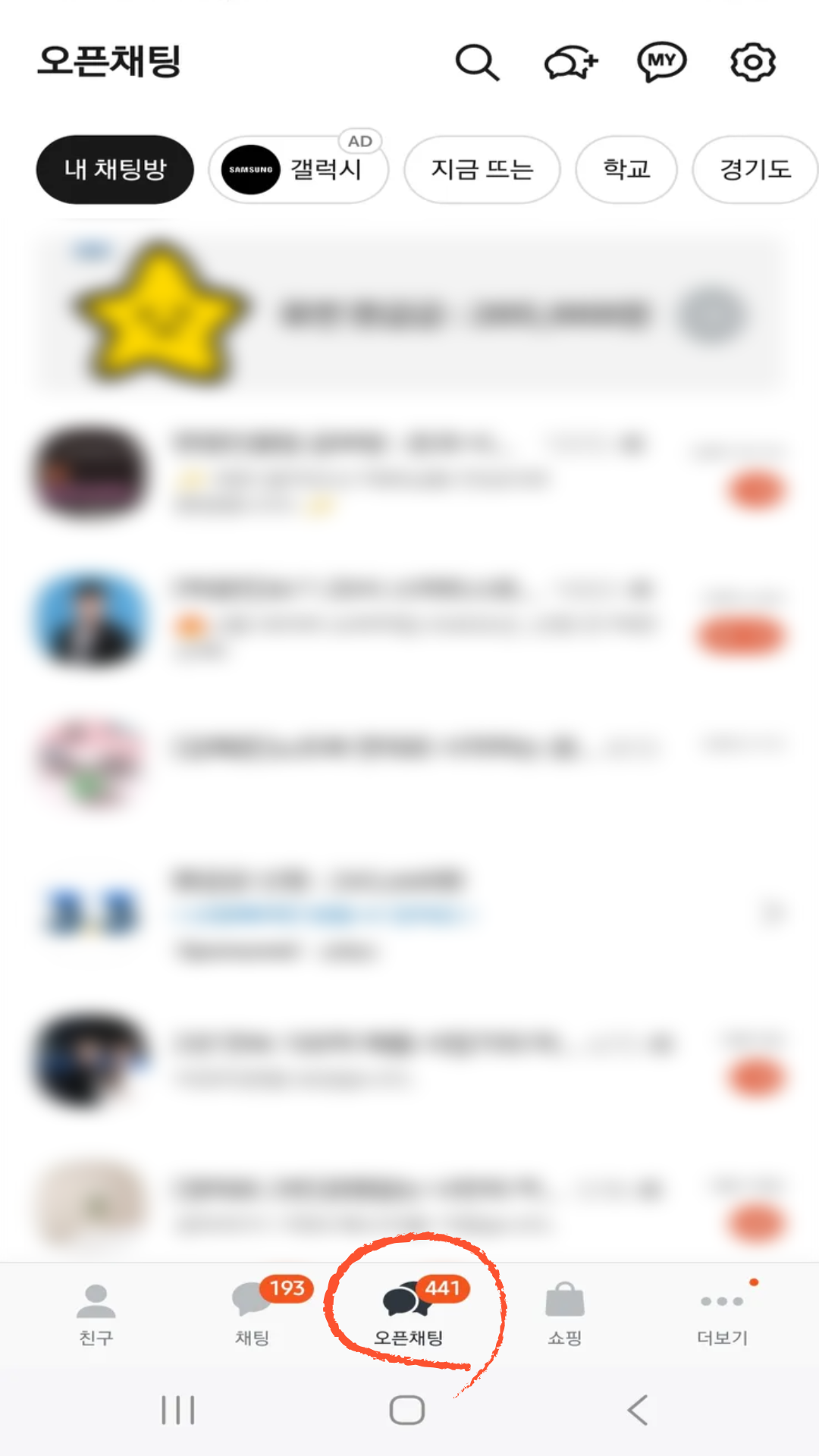
2단계. 하단 [오픈채팅] 탭 선택
하단의 말풍선 모양 아이콘을 눌러 채팅 화면으로 이동
3단계. 우측 상단 ‘말풍선+’ 버튼 클릭
돋보기 옆 말풍선+ 버튼을 누릅니다.
📷 [이미지 삽입 위치 3: 말풍선+ 버튼 위치]

4단계. ‘오픈채팅’ 선택
일반/비밀 채팅이 아닌 오픈채팅을 선택
5단계. ‘오픈채팅방 만들기’ 누르기
[+] 만들기 또는 ‘오픈채팅방 만들기’ 클릭
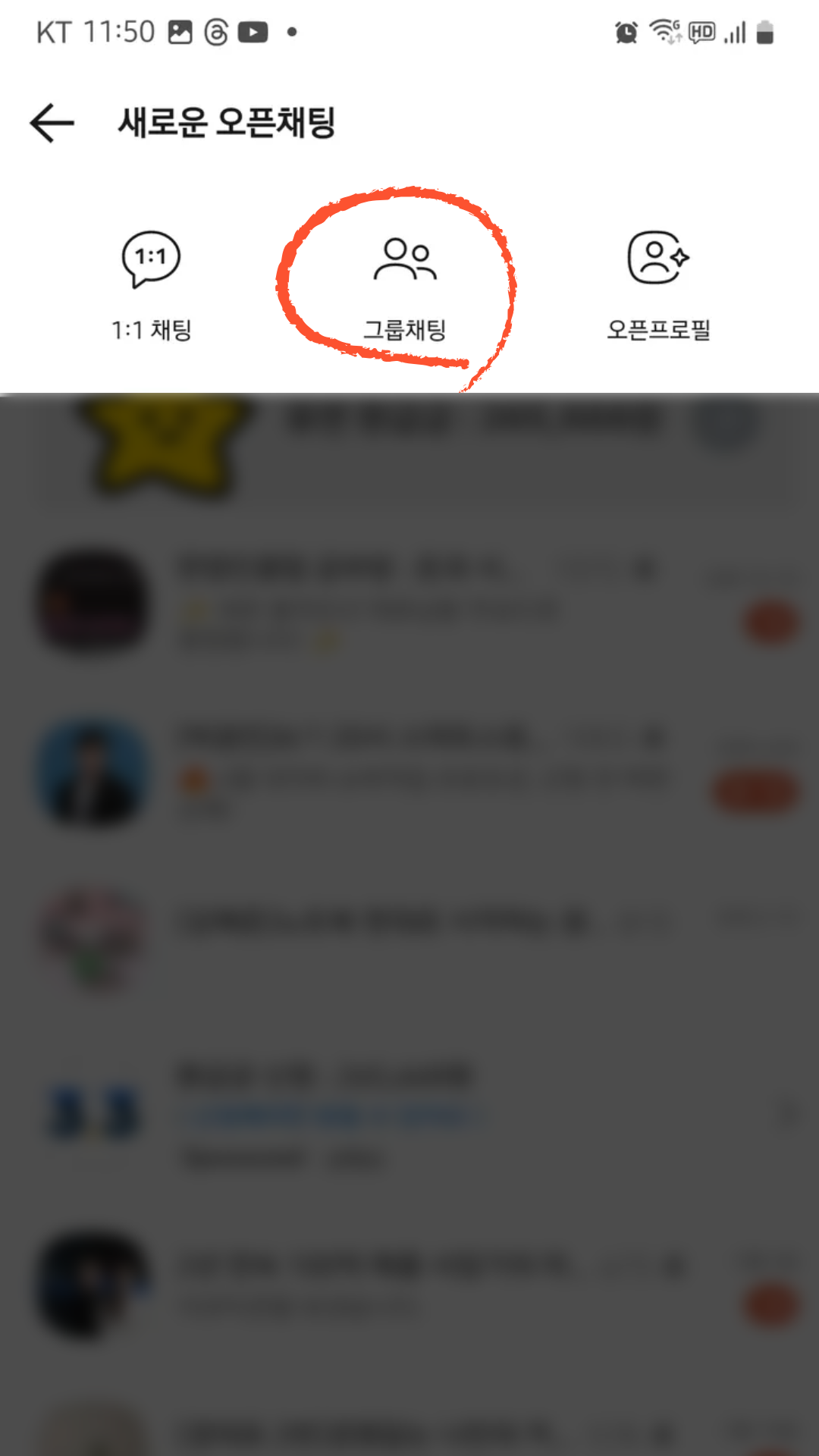
6단계. 채팅방 종류 선택
보통은 **[그룹채팅방]**을 선택합니다.
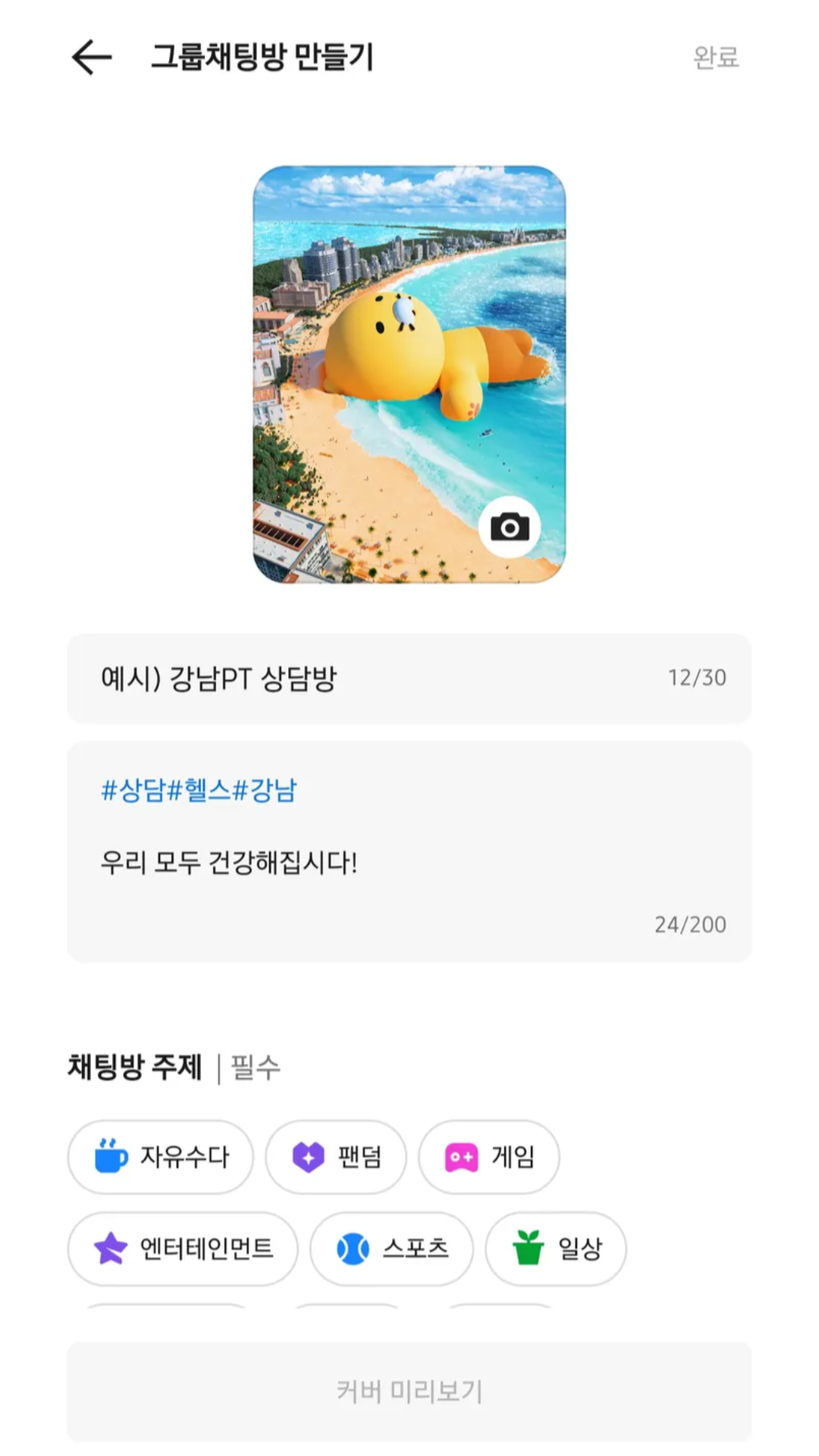
7단계. 채팅방 정보 입력
- 채팅방 이름: 목적이 드러나게 (예: “강남 PT상담방”)
- 해시태그: #상담 #헬스 #강남
- 커버 이미지: 꼭 설정
- 설명글: 간단 소개
- 채팅방주제: 목적에 맞는 채팅방주제 선택
- 참여설정: 기본프로필로만 참여허용/검색허용/입장조건 등 설정 가능

8단계. 프로필 설정
- 실명 또는 익명
- 채팅방에서 보여질 내 프로필 선택
9단계. 기타 설정 (선택이지만 유용)
- 참여 인원 수 제한
- 검색 허용 여부
- 참여 코드(비밀번호) 설정
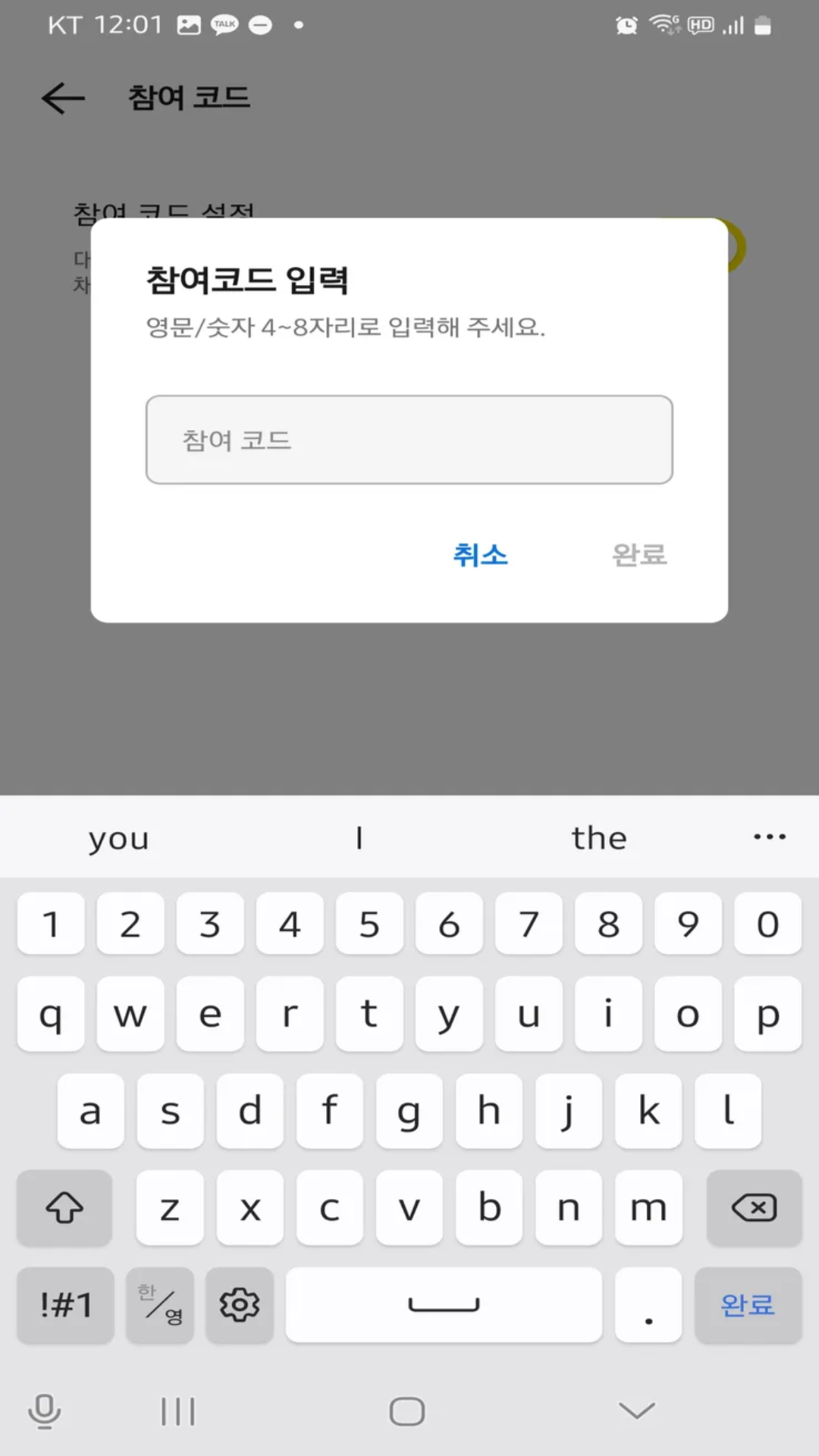
10단계. 완료 버튼 클릭
우측 상단 [완료] 누르면 개설 완료!
📷 [이미지 삽입 위치 10: 완료 버튼 화면]

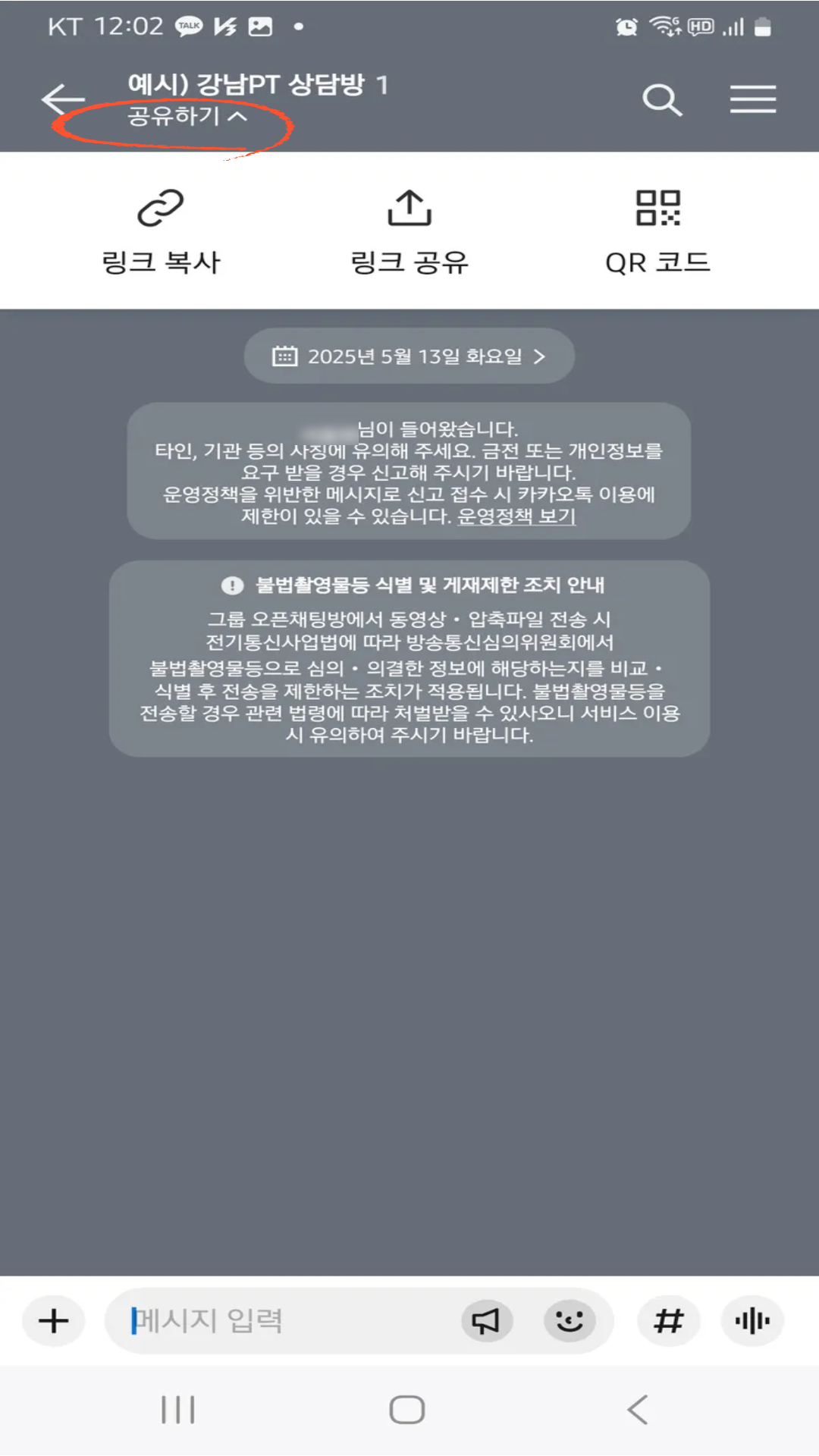
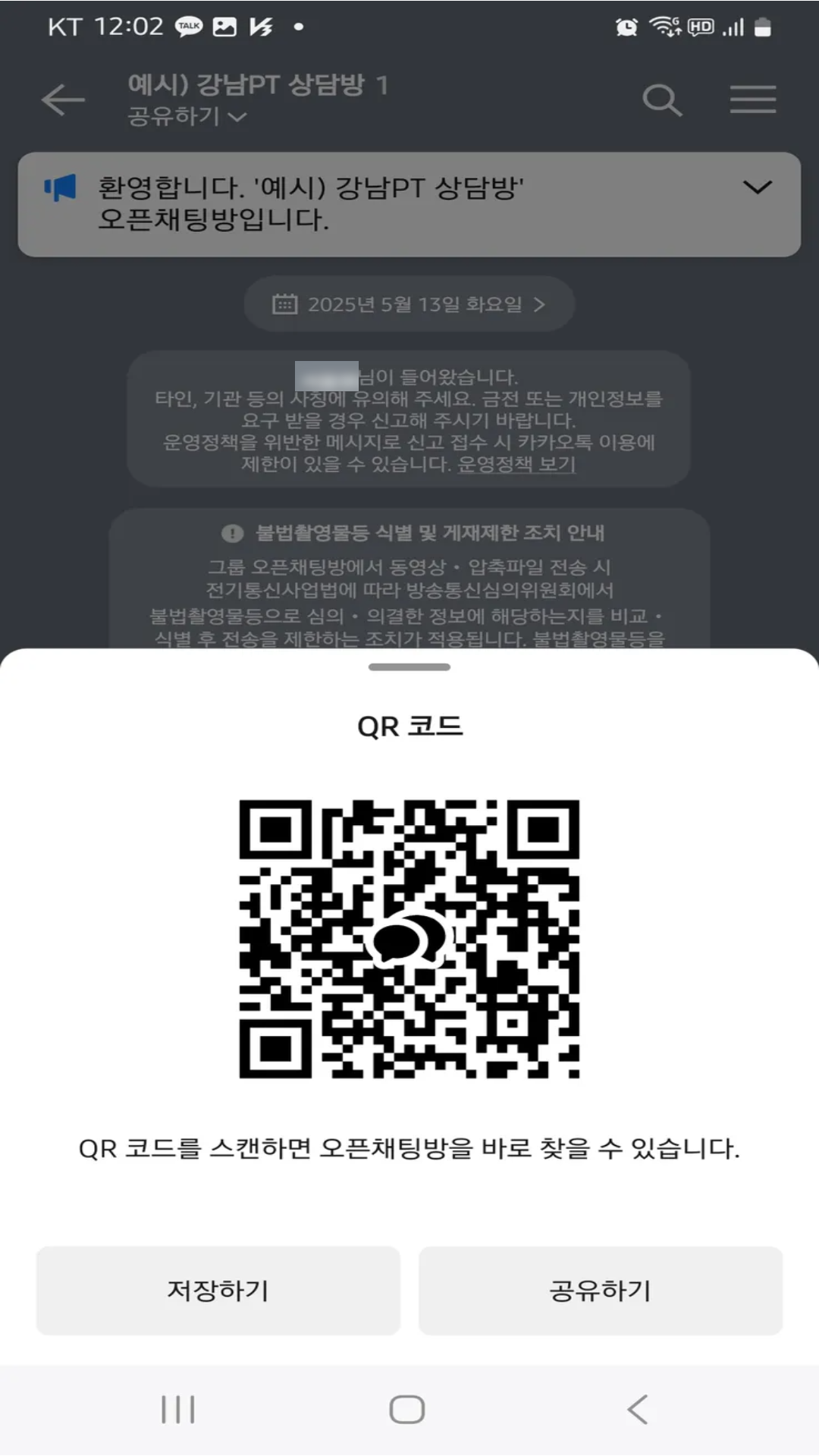
🔗 오픈채팅방 링크 공유 방법
- 채팅방 우측 상단 ≡ 메뉴 클릭
- [링크 공유] 또는 [URL 복사] 선택
- 문자, SNS, 블로그에 붙여넣기
💬 활용 꿀팁: 오픈채팅 + 상담 솔루션 조합
단순 채팅을 넘어서, 고객 상담 채널로 활용할 수 있어요.
요즘은 아래 솔루션들과 함께 사용하는 경우가 많습니다.
- 상담 자동응답 챗봇
- 예약 관리 시스템
- CRM 연동
- 스마트 링크 카드
👉 무료 체험이 가능한 도구도 많습니다.
✅ 마무리 꿀팁
처음 한 번만 설정해두면, 다음엔 1분이면 뚝딱 만들 수 있어요.
고객 응대도 쉬워지고, 홍보·소통 효과도 좋아집니다.
📲 지금 바로 오픈채팅 시작해보세요!
👉 상담·모임·수업을 위한 최고의 무료 도구입니다.