
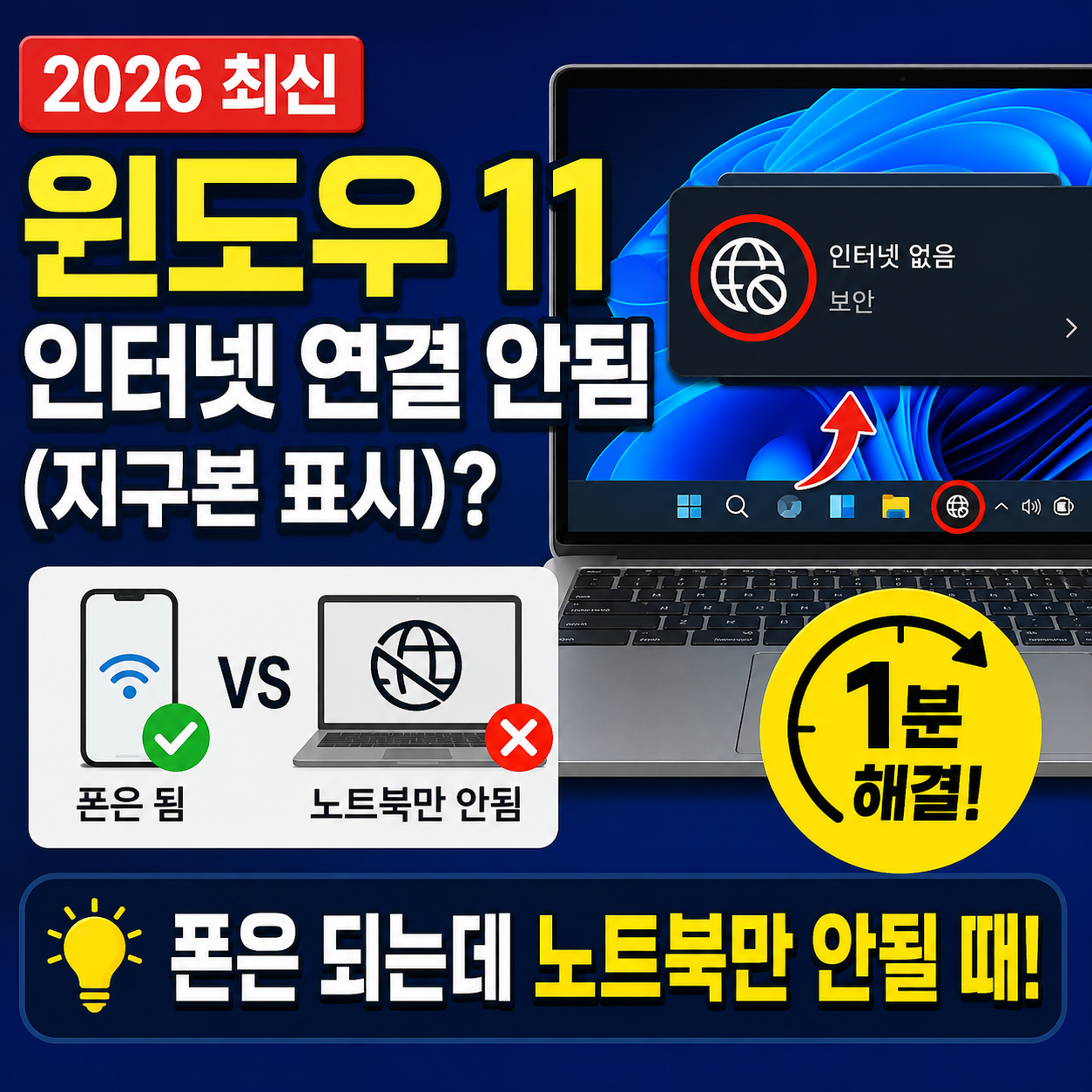
오늘 아침, 늘 가던 도서관에 도착해서 노트북을 켰는데 갑자기 작업표시줄에 인터넷 연결 안됨을 뜻하는 얄미운 지구본 표시가 떠서 정말 당황했어요.
급하게 처리해야 할 업무도 있고 인강도 들어야 하는데, 혹시 도서관 와이파이가 문제인가 싶어 스마트폰을 확인해 보니 폰으로는 와이파이가 빵빵하게 잘 연결되어 있더라고요. 즉, 공유기나 인터넷 회선 문제는 아니고 오직 제 노트북(윈도우 11) 설정 문제라는 걸 직감했죠.
저처럼 폰은 잘 되는데 노트북만 와이파이가 안 잡혀서 멘붕이 오신 분들을 위해, 오늘 아침 제가 직접 이것저것 눌러보며 1분 만에 해결한 아주 간단한 방법을 생생하게 공유해 드릴게요. 복잡한 CMD 명령어 같은 건 필요 없으니 천천히 따라와 보세요!
인터넷 지구본 아이콘 오류 핵심 요약
통신망이나 모뎀 고장이 아니라, 윈도우 네트워크 어댑터의 일시적인 충돌이 원인일 확률이 99%입니다.
작업표시줄 지구본 아이콘을 우클릭하여 ‘네트워크 진단’을 실행하고 와이파이 목록을 강제로 갱신하는 것이 핵심 꿀팁입니다.
어댑터를 다시 시작해도 바로 안 뜬다면, 진단 도구를 한 번 더 실행하면 숨어있던 와이파이 리스트가 마법처럼 나타납니다.
📝 목차
1. 스마트폰은 빵빵한데 노트북만 지구본? (황당한 상황)
평소처럼 2026년 8월 11일 오전, 자주 가는 도서관에 자리를 잡고 노트북을 열었습니다.

그런데 보시는 것처럼 작업표시줄 우측 하단에 와이파이 부채꼴 모양이 있어야 할 자리에, 인터넷에 연결되어 있지 않다는 동그란 ‘지구본’ 표시가 떡하니 자리 잡고 있더라고요.
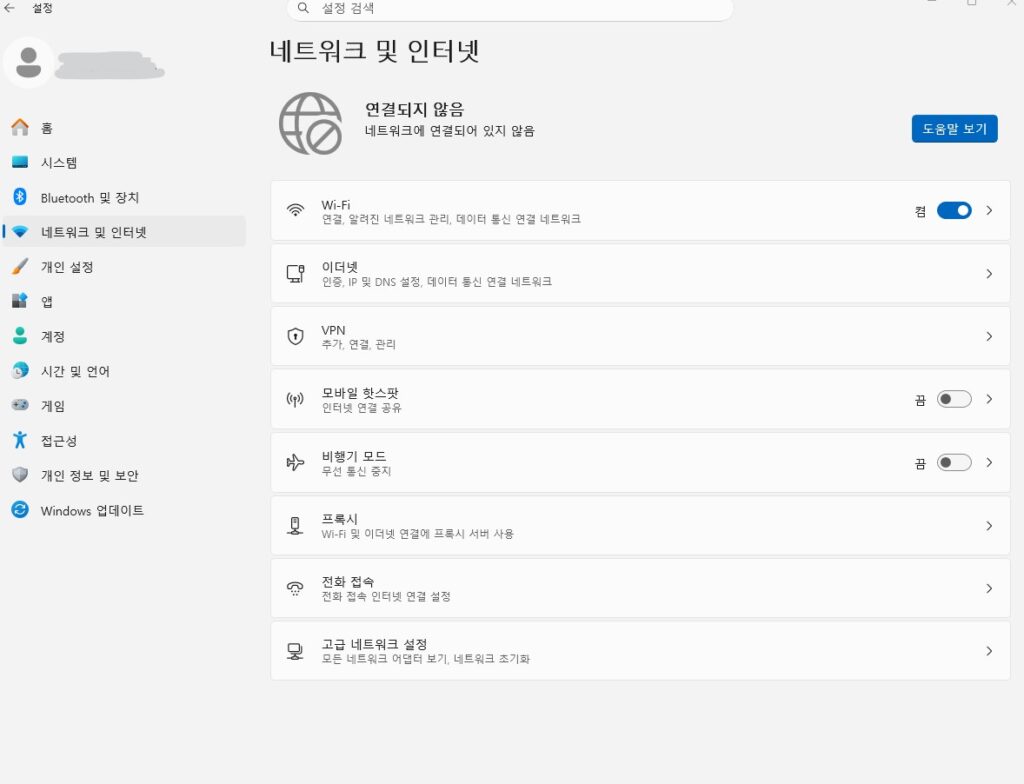
혹시나 해서 설정 탭의 ‘네트워크 및 인터넷’ 메뉴에 들어가 봐도 상태는 여전히 먹통이었습니다. 와이파이 버튼은 켜져 있는데 목록 자체가 뜨질 않았죠. 이때까지만 해도 도서관 공유기가 뻗었나 의심했습니다.
하지만 제 아이폰을 확인해 보니 도서관 와이파이로 유튜브가 아주 잘 재생되고 있었습니다. 폰은 되는데 노트북만 안될때, 이럴 때가 제일 난감하잖아요? 결국 제 노트북 윈도우 설정의 문제라는 걸 깨달았습니다.
2. 첫 번째 시도: 윈도우 네트워크 진단(어댑터 다시 시작)의 배신
컴맹은 아니기에, 침착하게 작업표시줄에 있는 그 얄미운 지구본을 마우스 오른쪽 버튼으로 클릭했습니다. 그랬더니 ‘네트워크 진단 및 도움말’이라는 메뉴가 나오더라고요.
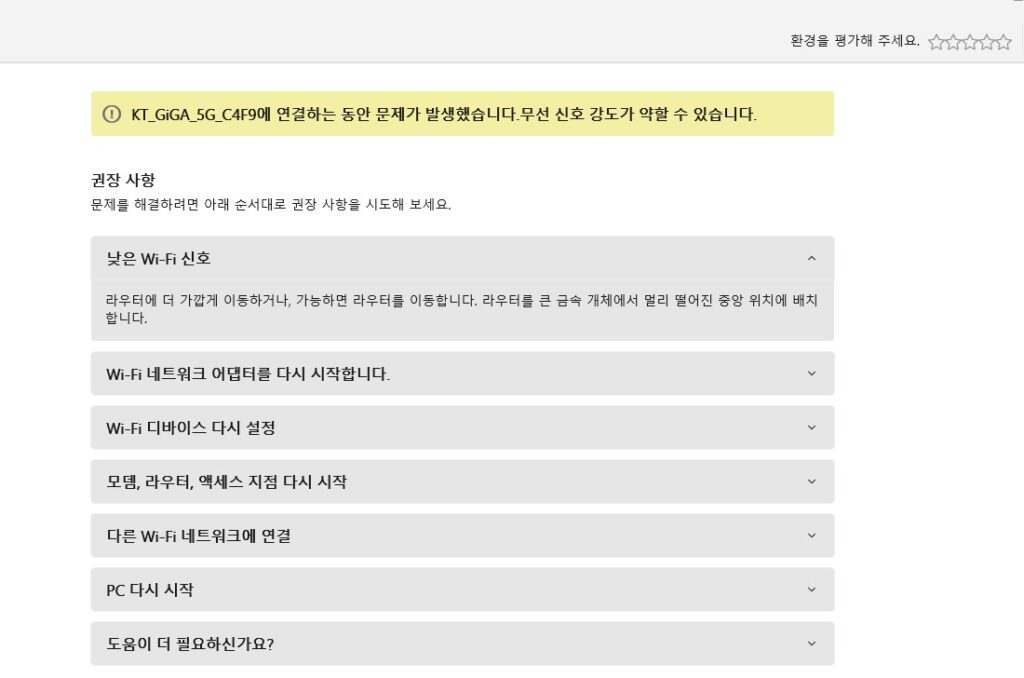
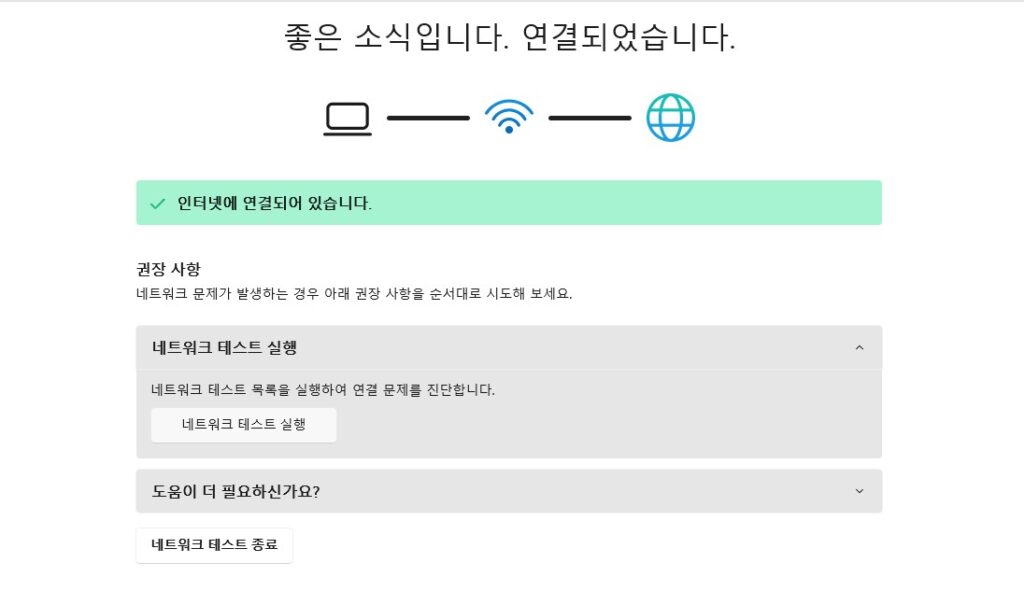
도움말 창이 열리면서 시스템이 혼자 문제를 파악하더니, 화면처럼 여러 가지 권장 사항을 제시했습니다. 저는 그중에서 가장 확실해 보이는 ‘Wi-Fi 네트워크 어댑터를 다시 시작합니다’(또는 디바이스 다시 설정)를 선택했습니다.
보통 와이파이 모듈이 일시적으로 엉켰을 때 어댑터를 재부팅해 주면 직빵으로 낫거든요. 시키는 대로 과정을 마치고 희망찬 마음으로 노트북을 재부팅(PC 다시 시작)까지 했습니다.
그런데 웬걸, 재부팅 후에도 여전히 작업표시줄에는 인터넷 연결 안됨 지구본 표시가 저를 비웃듯 떠 있었습니다. 이때부터 윈도우 업데이트 후 와이파이 안뜸 버그인가 싶어 식은땀이 나기 시작했어요.
3. 뜻밖의 해결책: 도움말에서 다시 찾은 와이파이 목록
짜증이 밀려왔지만, 포기할 순 없었기에 다시 한번 마우스 오른쪽 버튼을 눌러 ‘네트워크 진단 및 도움말’에 들어갔습니다.
‘아까랑 똑같은 화면만 나오겠지’ 하고 체념하고 있었는데, 어라? 이번에는 상황이 달랐습니다.
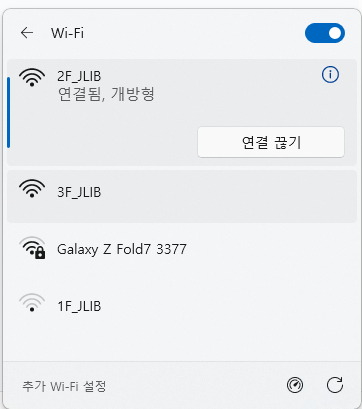
아까는 보이지 않던 ‘추가 가능한 와이파이 리스트’를 화면에 띄워주는 게 아니겠어요? 첫 번째 어댑터 초기화 후 시스템이 백그라운드에서 무선 랜 드라이버를 다시 잡았고, 두 번째 진단을 통해 그 목록을 사용자에게 제대로 뿌려준 것 같았습니다.
반가운 마음에 제가 늘 쓰던 도서관 와이파이인 ‘2F_JLIB’를 선택하고 연결을 눌렀습니다.

그 결과, 사진처럼 아주 깔끔하게 와이파이 아이콘이 복구되면서 인터넷이 연결되었습니다. 해결하기까지 걸린 시간은 단 15분. 오전 9시 39분에 끊겼던 인터넷이 이것저것 시도 끝에 9시 53분에 완벽히 살아난 감격스러운 순간이었습니다.
4. [2026년 최신] 윈도우 11 와이파이 안뜸 현상, 근본 원인은?
제가 겪은 이 일명 ‘작업표시줄 지구본 해결’ 과정은 최근 2026년 들어 많은 윈도우 11 사용자들이 겪고 있는 고질적인 증상 중 하나입니다.
실제로 인터넷 서핑이나 카톡은 다 정상적으로 작동하는데, 인터넷 프로토콜을 체크하는 윈도우 네트워크 상태(NCSI) 서버 버그 때문에 껍데기만 ‘인터넷 없음’으로 표시되는 경우가 많습니다.
또한, 노트북 전원을 껐다 켤 때 부팅 속도를 높여주는 ‘빠른 시작(Fast Startup)’ 기능이 오히려 무선 랜카드 드라이버의 정상적인 초기화를 방해하면서 이런 충돌을 일으키기도 합니다.
혹시 나중에 이 방법으로도 안 된다면, 윈도우 제어판 전원 옵션에서 ‘빠른 시작 켜기’ 체크를 해제해 두시는 것도 훌륭한 예방책이 될 수 있습니다. 굳이 포맷하거나 AS 센터로 달려갈 필요가 없는 것이죠.
5. 공유기 빨간불? 모뎀 상태 팩트체크 및 자가진단법
만약 저처럼 스마트폰마저 와이파이가 안 잡힌다면, 그건 백프로 집이나 사무실의 공유기 기기 문제거나 통신사 회선 문제입니다.
무작정 고객센터에 전화하기 전에, 공유기와 연결된 메인 통신사 모뎀(KT, SKT, LG U+)의 램프 색상을 먼저 확인해 보세요. 출장 기사님이 오시기 전에 스스로 해결할 수 있는 경우가 꽤 많습니다.
| 모뎀 램프(OPT/LINE) 상태 | 원인 및 조치 방법 |
|---|---|
| 🟢 초록불 깜빡임/켜짐 | 정상입니다. 모뎀 문제가 아니니 노트북 설정(네트워크 초기화)을 확인하세요. |
| 🟠 주황불 (오렌지색) | 통신 속도 저하 또는 일시적 꼬임. 공유기 전원선을 뽑고 10초 뒤 다시 꽂아 재부팅하세요. |
| 🔴 빨간불 점등 | 외부 광랜 단선 또는 기기 고장. 즉시 가입하신 통신사 고객센터로 AS 접수가 필요합니다. |
만약 외부 회선 단선으로 빨간불이 들어왔다면 혼자서는 절대 고칠 수 없으니 아래 각 통신사 공식 고객센터(장애 신고)로 바로 접속하셔서 조치를 받으시길 바랍니다. 당장 급한 업무가 있다면 스마트폰 핫스팟을 임시로 켜서 사용하시는 걸 추천드려요.
오늘 공유해 드린 저의 생생한 해결 썰이, 갑자기 인터넷이 먹통 되어 당황하신 분들의 멘탈을 꽉 잡아주는 데 도움이 되었길 바랍니다!
자주 묻는 질문 (FAQ)
A. 공유기 문제가 아니라 노트북의 윈도우 네트워크 어댑터 설정이 일시적으로 충돌했거나, 윈도우 11의 ‘빠른 시작’ 기능으로 인해 무선 랜 드라이버가 제대로 초기화되지 않았기 때문일 확률이 매우 높습니다.
A. 어댑터 초기화 직후에는 바로 리스트가 반영되지 않을 수 있습니다. 본문 후기처럼 ‘네트워크 진단 및 도움말’을 마우스 우클릭으로 한 번 더 실행하시면 시스템이 새로고침되면서 와이파이 목록이 나타나는 경우가 많습니다.
A. 모뎀에 빨간불이 들어온 것은 외부 인터넷 회선(광랜)이 단선되었거나 기기 고장을 의미하므로, 컴퓨터 설정으로는 절대 해결할 수 없습니다. 즉시 이용 중인 통신사(SKT, KT, LG U+) 고객센터로 전화하여 AS 출장을 접수하셔야 합니다.